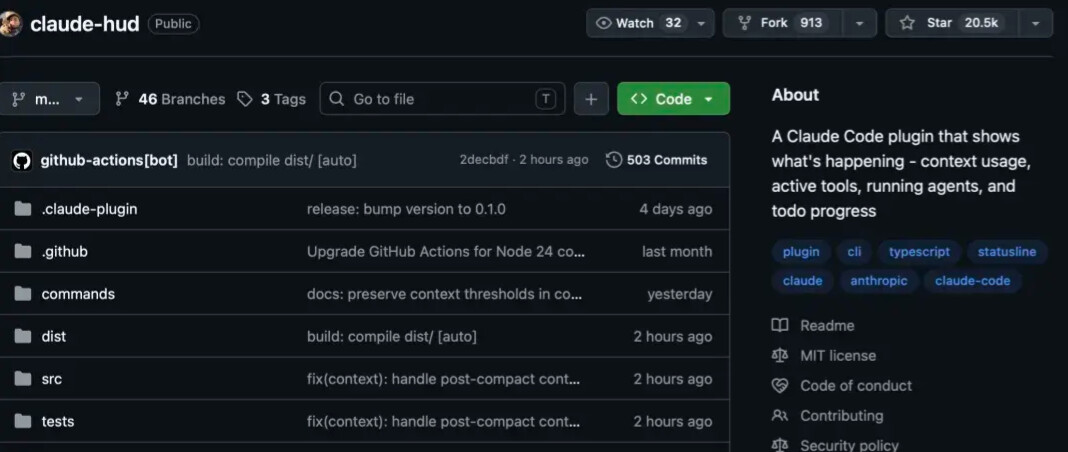
Claude HUD是一个Claude Code的状态栏增强插件,作用是在你的输入框下方实时显示上下文使用率、用量额度、工具调用、子Agent状态和Todo进度,具体Claude HUD有什么用,怎么安装使用?下面就分享给大家。
Claude HUD有什么用
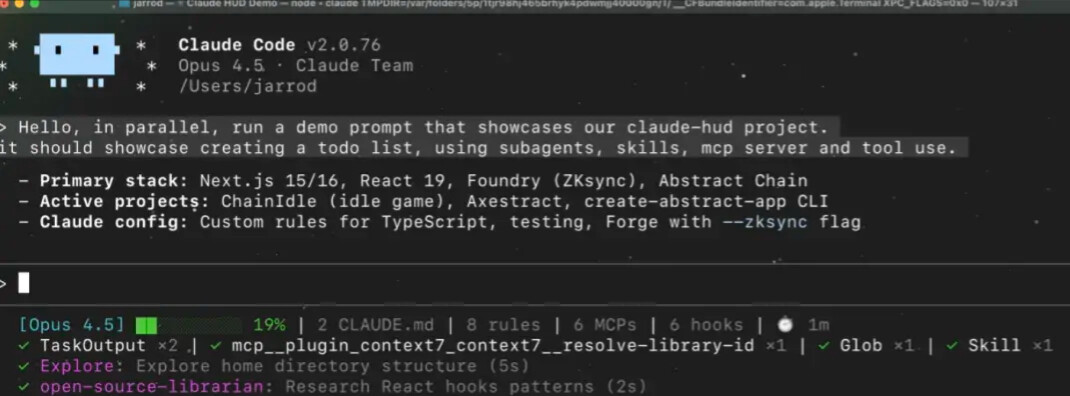
安装完成后,Claude HUD 默认会在你的输入框下方显示两行状态信息:
[Opus] │ my-project git:(main*)
Context █████░░░░░ 45% │ Usage ██░░░░░░░░ 25% (1h 30m / 5h)
- • 第一行:当前模型名称(如 Opus)、服务商标识(如 Bedrock)、项目路径、Git 分支
- • 第二行:上下文窗口使用率(带颜色进度条,绿 → 黄 → 红)、订阅用量限制
你还可以通过配置开启额外的信息行:
◐ Edit: auth.ts | ✓ Read ×3 | ✓ Grep ×2        ← 工具活动
◐ explore [haiku]: Finding auth code (2m 15s)    ← Agent 状态
▸ Fix authentication bug (2/5)                   ← Todo 进度
这些信息为什么值得关注?因为 Claude Code 默认不会主动告诉你“我快忘了之前聊了什么”或者“你的额度快用完了”。
HUD 把这些关键指标变成了视觉信号:上下文进度条从绿变黄再变红,就是最直观的"该 /compact了“的提醒。项目路径和 Git 分支让你在多个项目间切换时不至于搞混。工具和 Agent 那几行回答的是”Claude 现在到底在干嘛"——不用盯着日志翻,它自己在状态栏里报进度。
安装步骤
系统要求:
| 要求 | 说明 |
|---|---|
| Claude Code | v1.0.80+ |
| 运行时 | Node.js 18+ 或 Bun |
| 操作系统 | macOS / Linux / Windows |
整个安装过程只需要三条命令,在 Claude Code 中依次执行即可。
血泪教训:第二步装完一定要执行 /reload-plugins,不然第三步直接报 Unknown skill。别问小金怎么知道的。
第一步:添加插件市场
/plugin marketplace add jarrodwatts/claude-hud
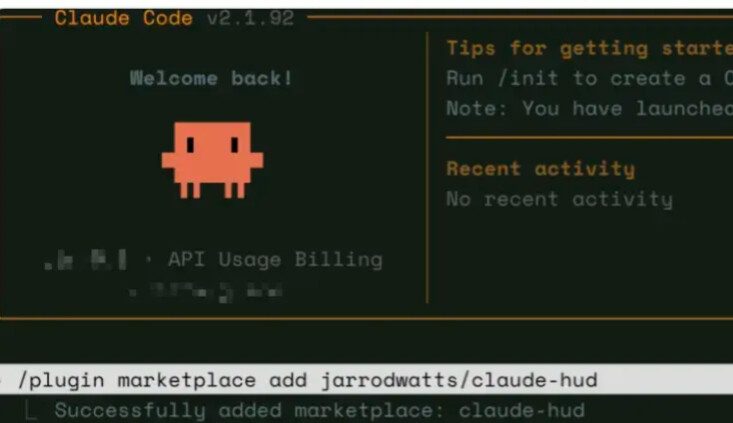
第二步:安装插件
/plugin install claude-hud
安装完成后,执行 /reload-plugins重新加载插件(前面提过了,这一步很容易忘)。
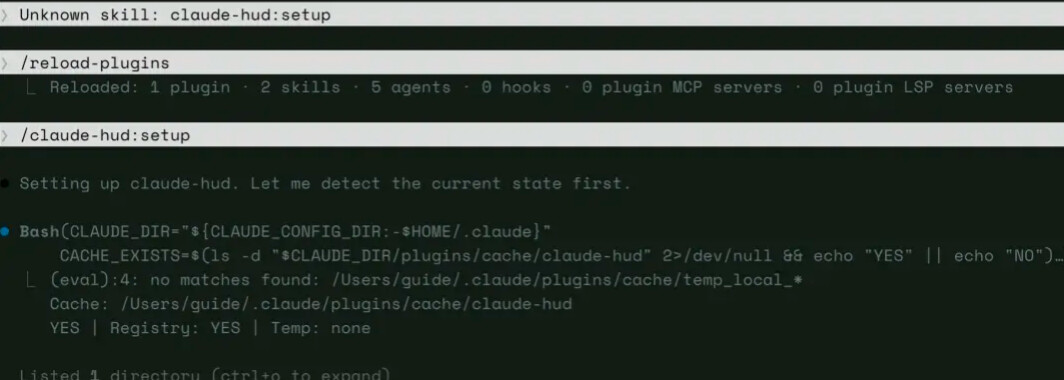
第三步:配置状态栏
/claude-hud:setup
setup 过程会让你选择要开启哪些信息行:
-
- Tools activity— 建议勾选。实时显示 Claude 在读文件、编辑文件还是搜索代码,不用盯着日志看。
-
- Agents & Todos— 建议勾选。显示子 Agent 运行状态和任务完成进度,跑复杂任务时很有用。
-
- Session info— 可选。显示会话时长和 CLAUDE.md、MCP 等配置数量,对调试环境配置有帮助。
-
- Session name— 一般不需要。除非你经常用
/rename给会话起名字。
- Session name— 一般不需要。除非你经常用
-
- 自定义行 — 不需要填,直接跳过即可。
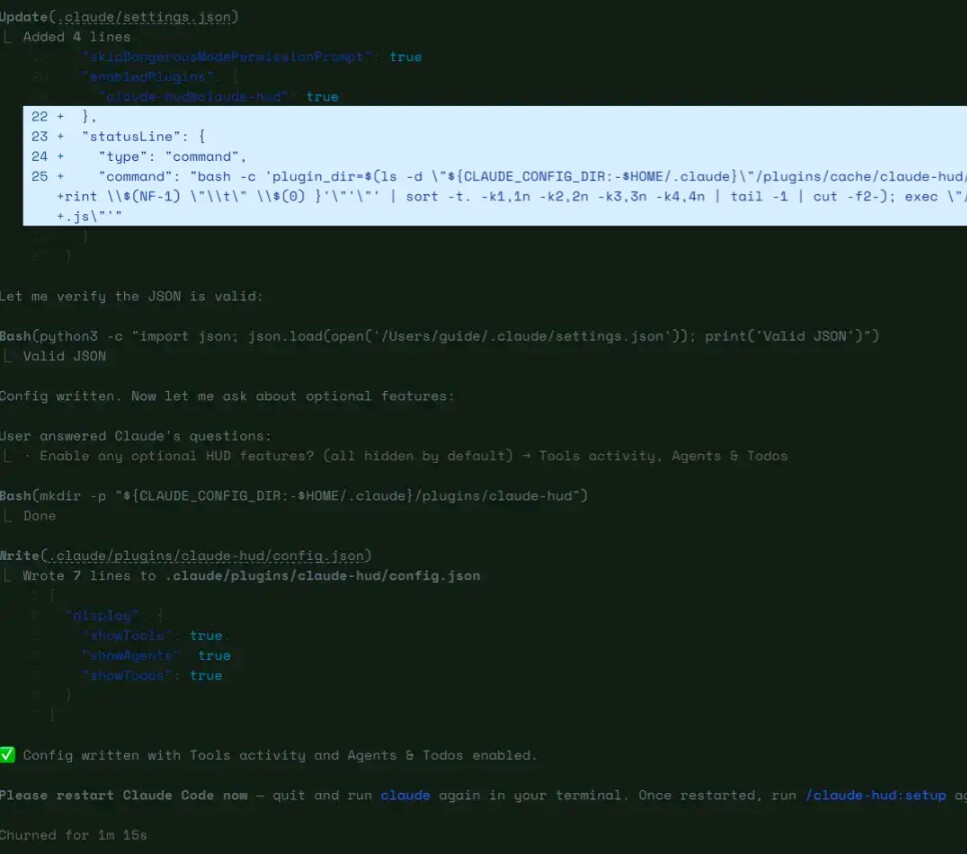
选完之后,重启 Claude Code(这一步不能省,因为状态栏配置是在启动时加载的)。
重启后,你就能在输入框下方看到 HUD 状态栏了。
Linux 用户注意事项
Linux 上 /tmp通常是独立的 tmpfs 文件系统,安装时会报 EXDEV: cross-device link not permitted错误。解决方法:
mkdir -p ~/.cache/tmp && TMPDIR=~/.cache/tmp claude
在这个会话中执行安装命令即可。
Windows 用户注意事项
如果 setup 提示找不到 JavaScript 运行时,需要先安装 Node.js:
winget install OpenJS.NodeJS.LTS
然后重启终端,重新执行 /claude-hud:setup。
上述就是Claude HUD有什么用的全部内容,希望对大家使用Claude提供了帮助,如果想要了解更多Claude相关用法,欢迎来CoCoLoop社区。