很多人问我:“道理我都懂,但我该怎么把 Web Publisher Skill 跑起来呢?”为了帮大家省下摸索的时间,我整理了这份实操手册。我们直接跳过那些复杂的本地环境搭建,聊聊怎么在云端用最简单的姿势,搞定最硬核的自动化。
一、 怎么开启你的 Web Publisher?
既然追求效率,咱们就主推云端版本。不用折腾代码,不用买服务器,主打一个“开箱即用”。
1. 找到工具(直达入口)
你可以通过以下地址直接找到工具:
**
2. 完成“握手”配置**
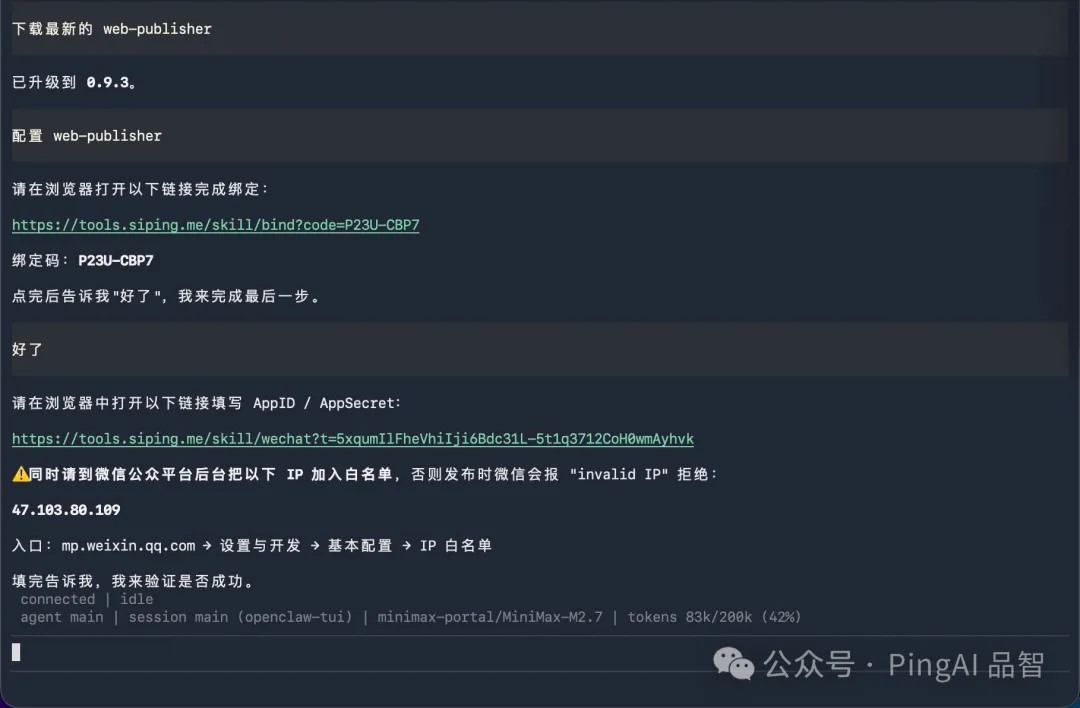
-
安装 Skill:在你的 OpenClaw/Herems Agent 的对话框中,发送安装 web-publisher skill 的请求。
-
配置权限:安装成功以后,需要登录并绑定设备
-
绑定公众号:根据弹出的指引,填入你公众号的 AppID 和 AppSecret。
-
避坑小帖士:记得在公众号后台,把 ClawHub 的服务器 IP 加入白名单,否则它们没法互相“打招呼”。
二、 跑通流程:这“胃口”比你想象的大
这个工具的设计初衷就是“不挑食”,只要有内容,它就能嚼碎了重塑。
-
随便喂素材:不管是网页链接,还是你电脑里的 PDF、Word、PPT,甚至图片和录音,直接丢给 AI 代理。
-
深度大变身:它不是简单的“复制粘贴”,而是会先提取核心逻辑,再按你的要求进行重构。
-
大厂“围墙”也不怕:遇到小红书或知乎这种云端 IP 搞不定的内容,它会启动“双引擎协同”。云端抓取受阻时,你的本地 Agent(比如 OpenClaw 或 Hermes)会自动接管,用你真实的上网环境无缝完成抓取。
-
一键发布:看一眼 AI 生成的预览,没问题点一下发布,Markdown 就直接同步到你公众号的草稿箱了。
三、 咱们能拿它做什么?(实操案例)
-
场景 A:把“吃灰”的研报变干货 手里一堆几十页的行业 PDF 没空看?丢给它。几分钟后,一篇条理清晰、适合发朋友圈或公众号的拆解文就出来了。
-
场景 B:多平台风格“大变脸” 同一套素材,想发小红书的活泼风,又想发知乎的专业风?改个提示词,它能瞬间帮你裂变出好几个版本。
-
场景 C:打造你的“数字孪生”助手 配合搜索 Skill,你可以玩更高端的:让它自动搜热点、自动抓取、自动改写、最后定时发布。你只管把控核心思想,剩下的苦力活交给它。
四、 避坑指南:几句叮嘱
-
关于“红色警告”:在配置时,如果看到 “Skill flagged” 之类的提示,别慌。那是系统检测到我们在调用处理文件的底层脚本,官方已经完成审计了,大家放心过。
-
关于图片排版:如果原素材图片特别多,AI 偶尔会“手抖”。同步到草稿箱后,建议花 1 分钟扫一遍,微调一下间距和大小,效果最完美。
五、 写在最后:咱们说点心里话
其实做这个工具,是因为我太懂那种“想表达却被琐事困住”的焦虑了。
搞创作本该是件挺酷、挺有成就感的事,但咱们的时间往往被格式转换、内容改写这些“机械劳作”给填满了。我们不希望大家把才华耗在当“内容民工”上。
如果你在试用时觉得哪里不顺手,或者有个大胆的想法想实现,千万别客气,直接在评论区留言或者拍我。 每一个反馈,都是让这个“内容搭子”更懂你的养分。