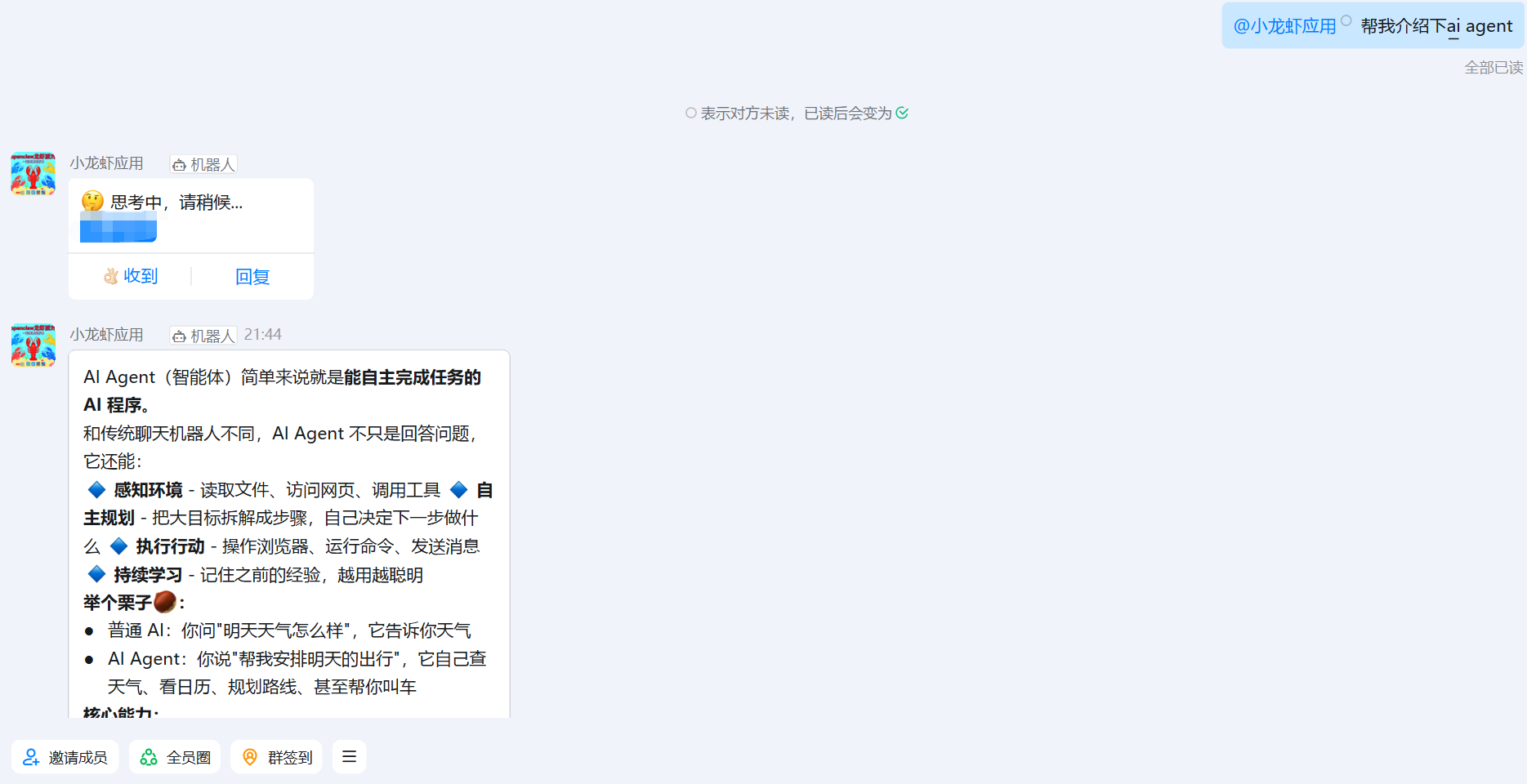
1.创建钉钉应用
1.1钉钉开放平台
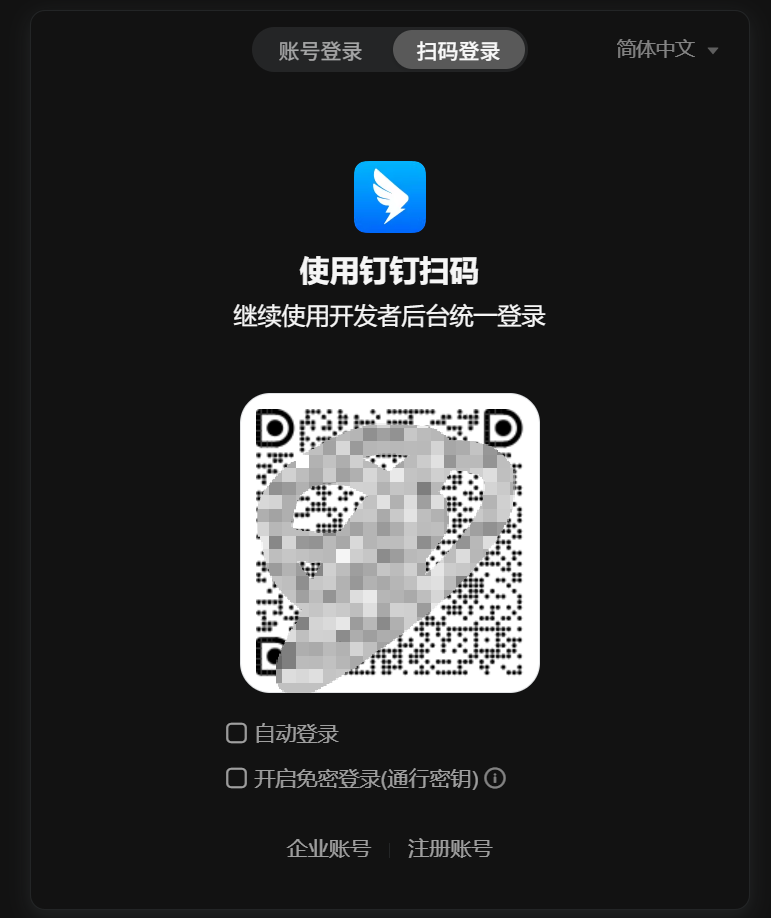
扫码登录
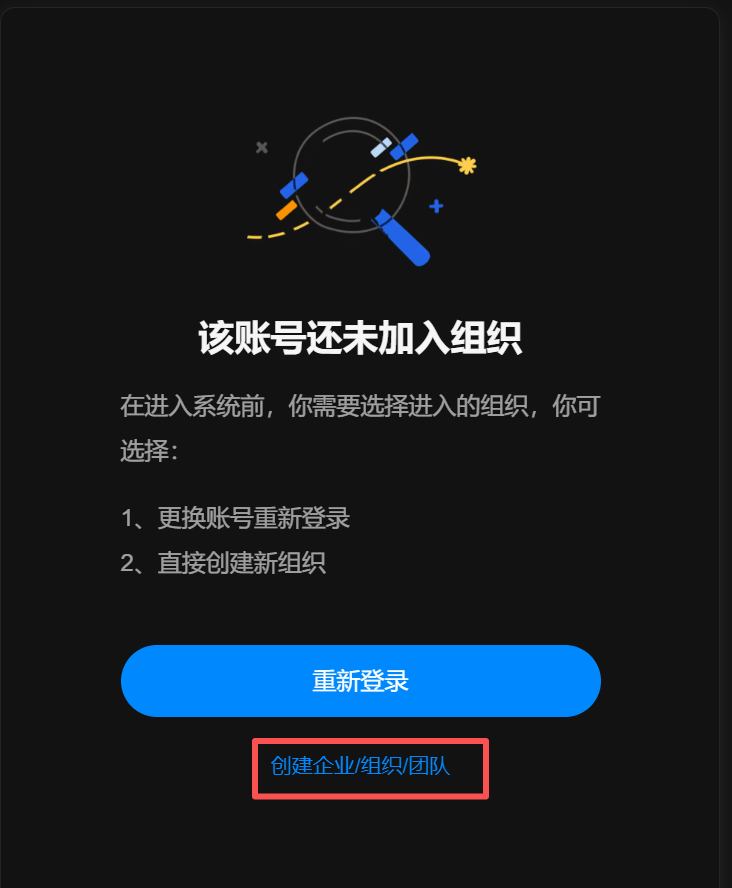
下载安装钉钉后打开,点击创建团队:

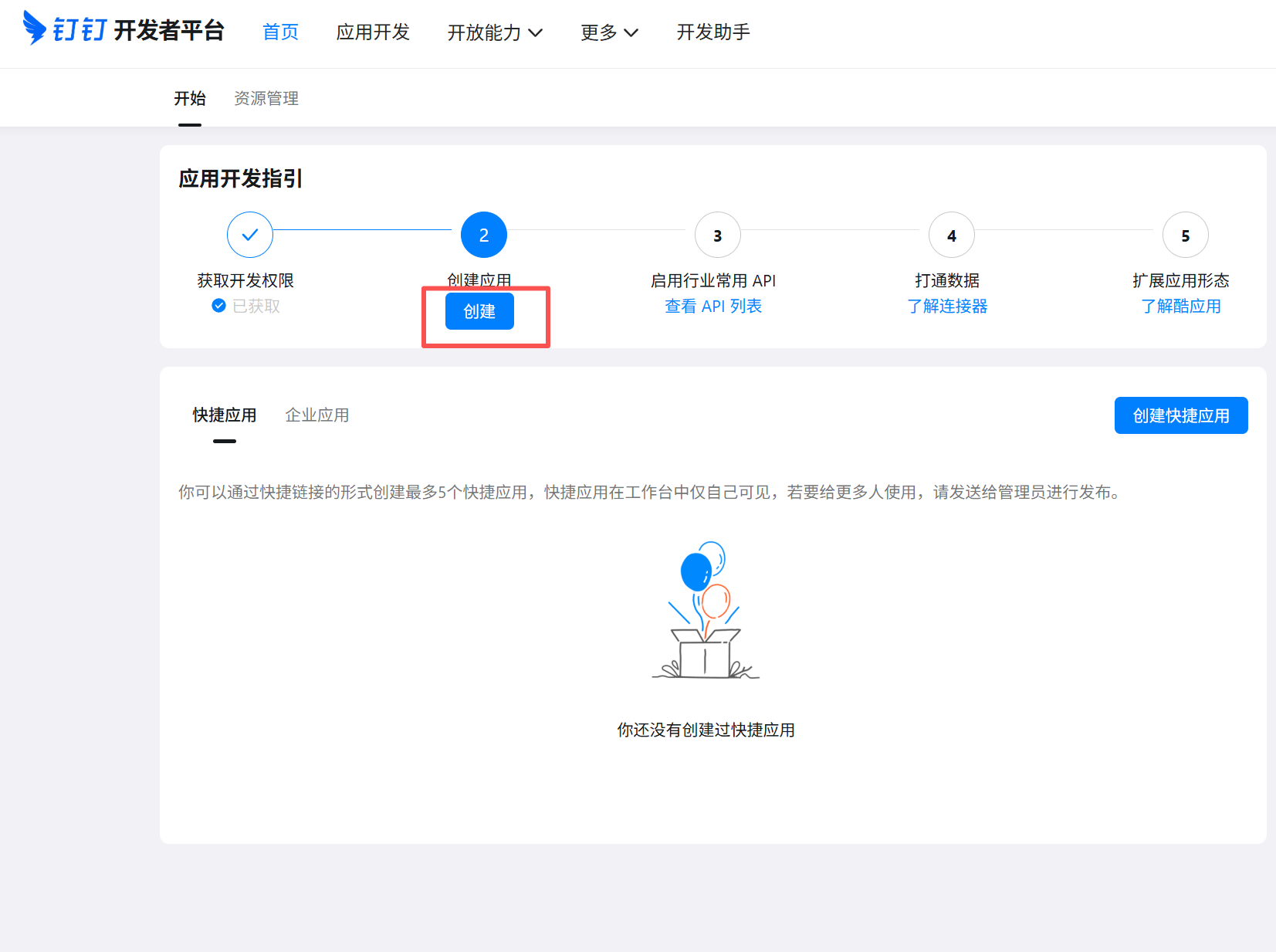
创建后登录钉钉开放平台,点击选择:
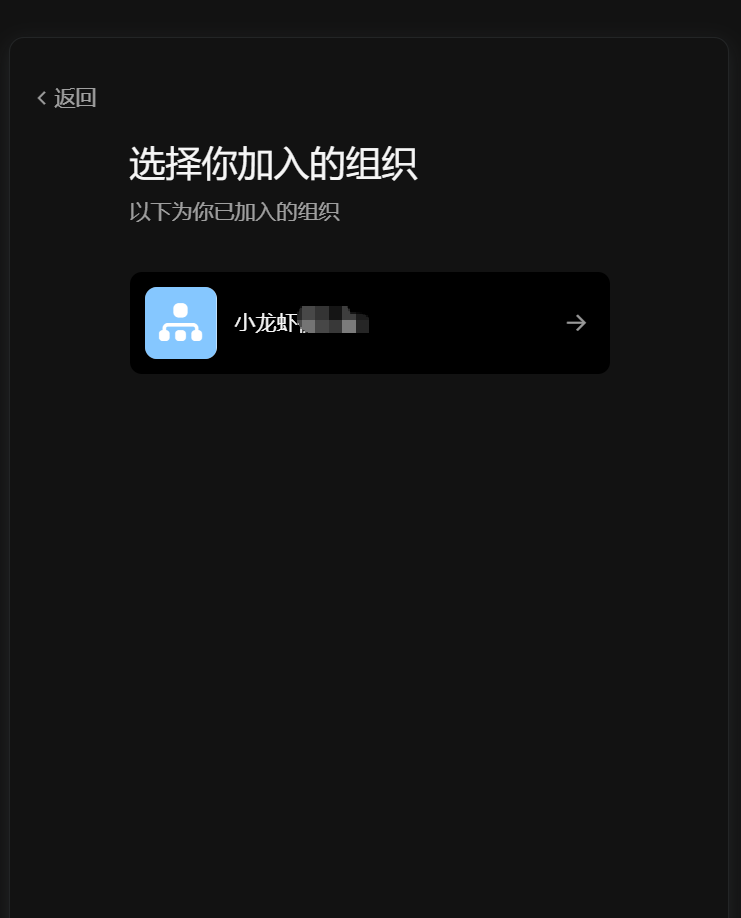
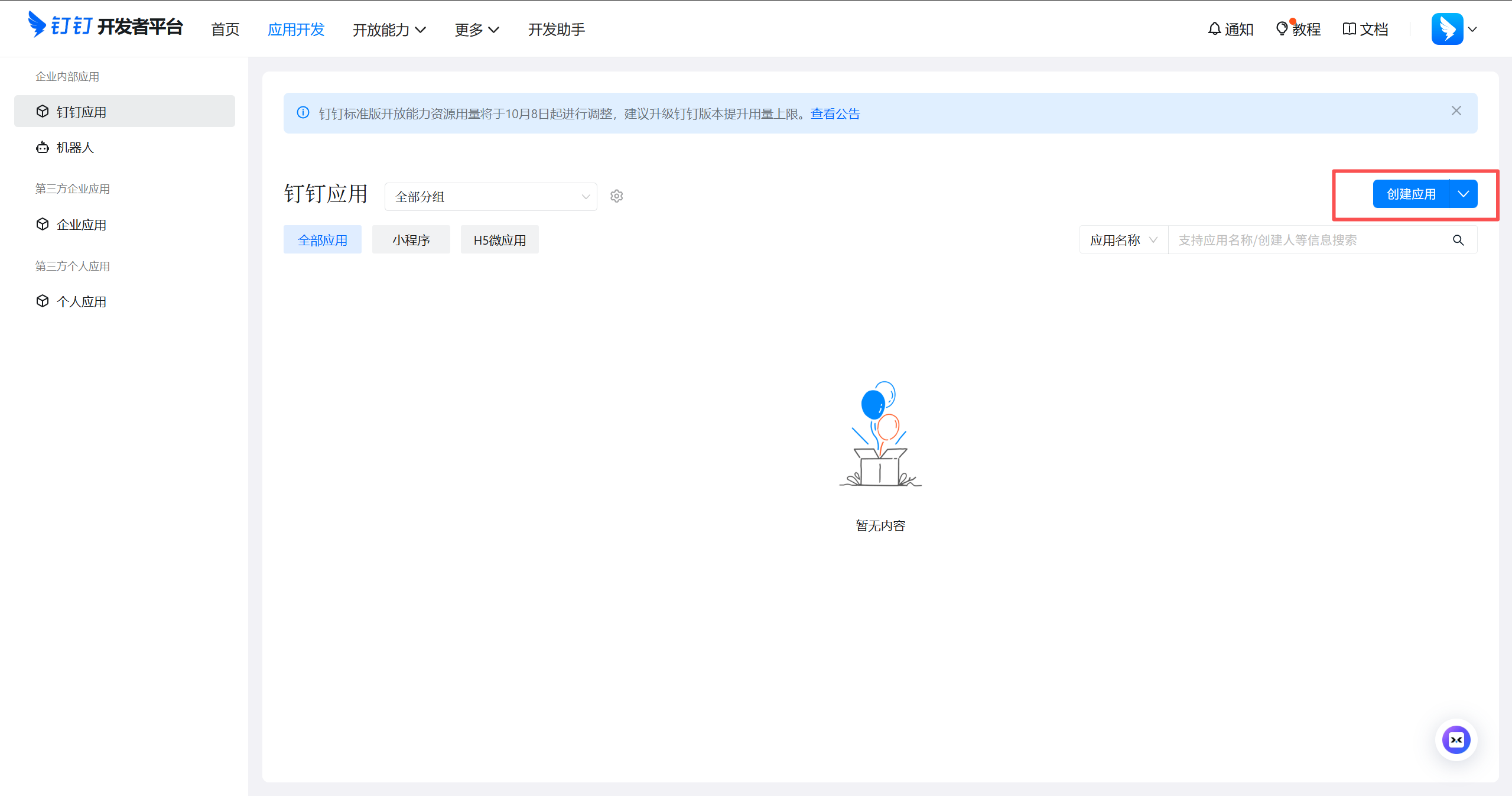
创建应用:
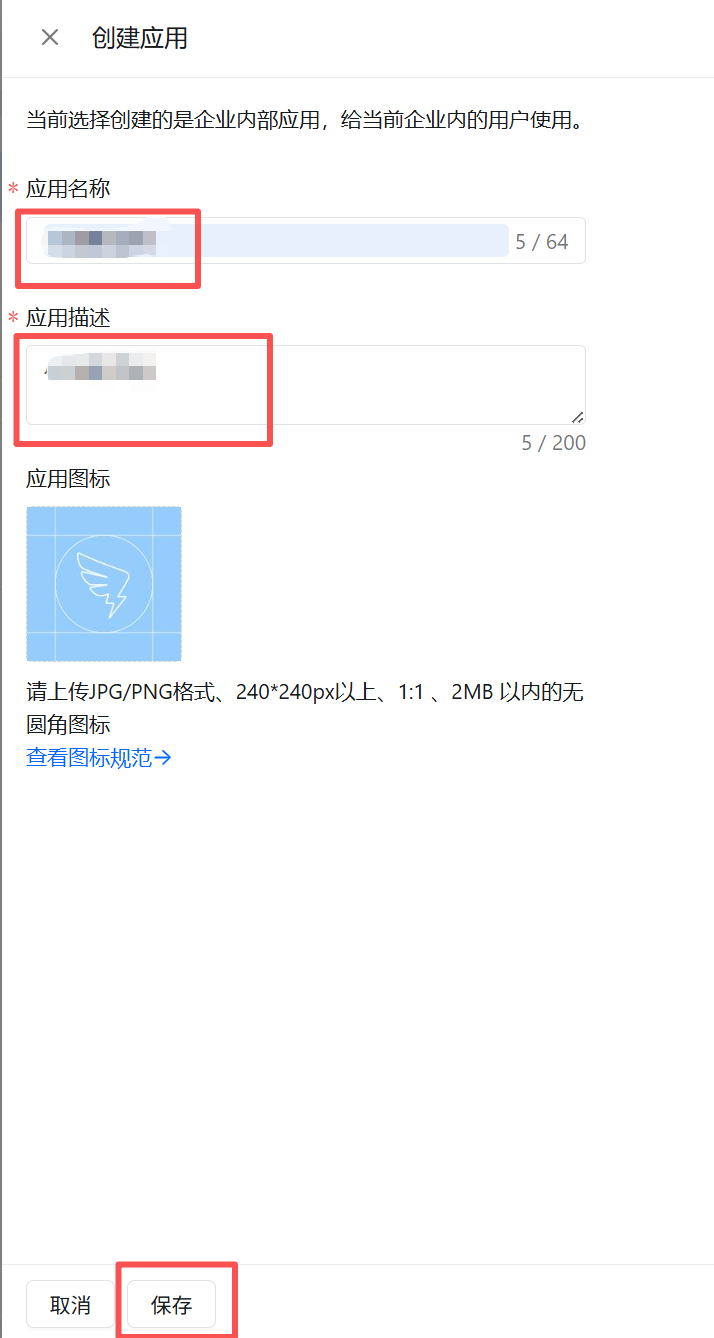
填写应用名称和应用描述,在应用图标上传图标,完成后点击保存:
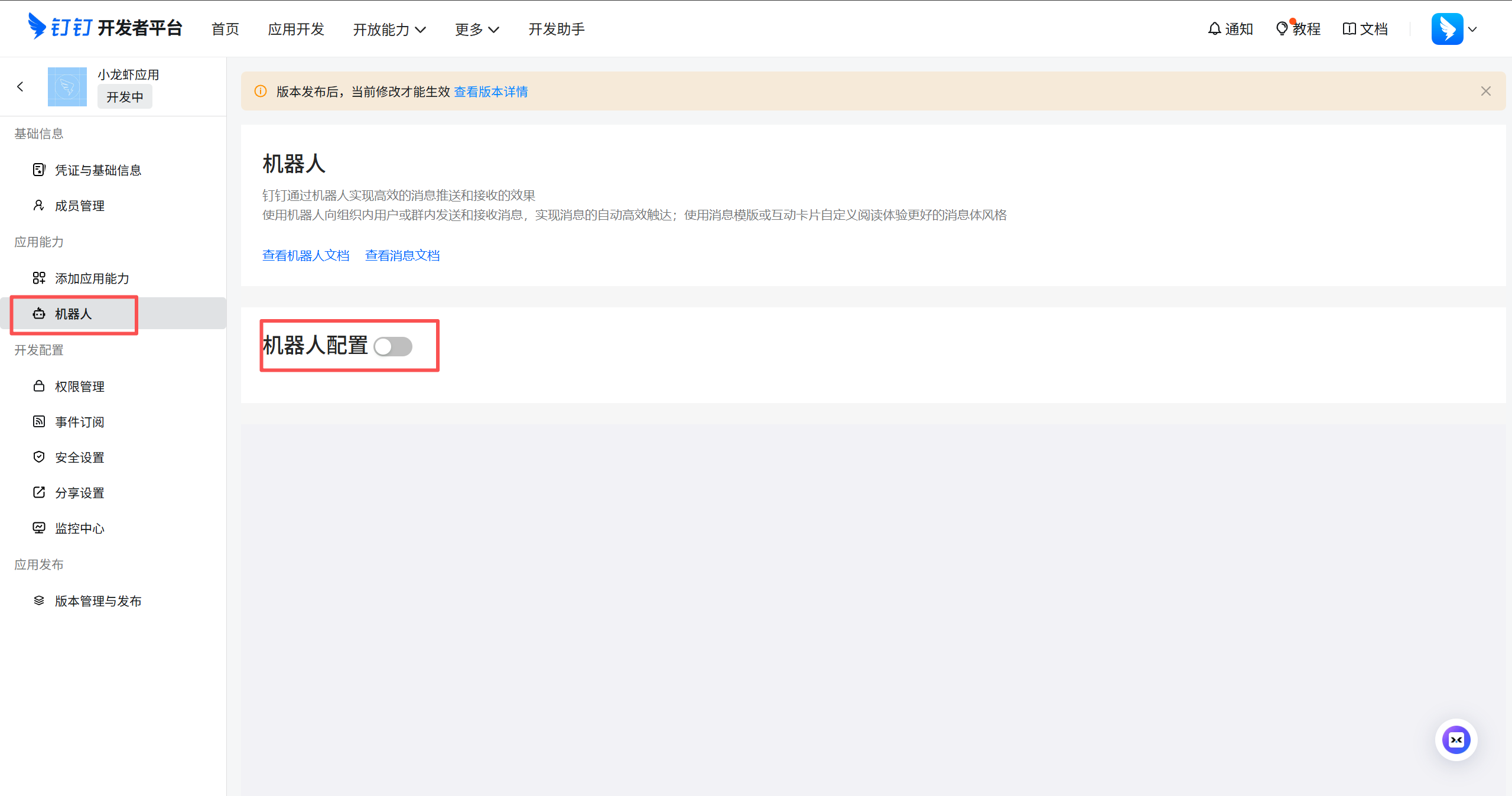
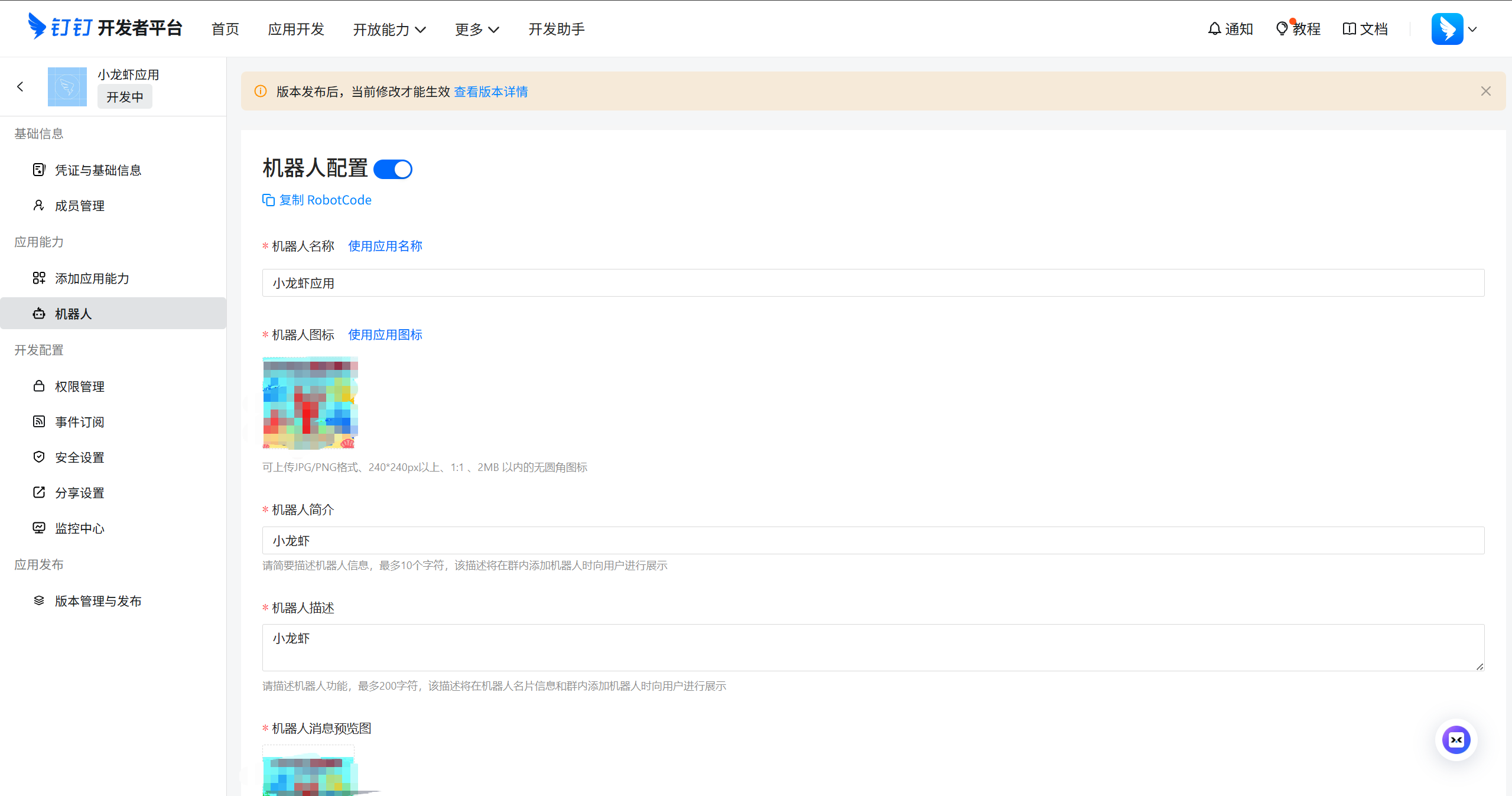
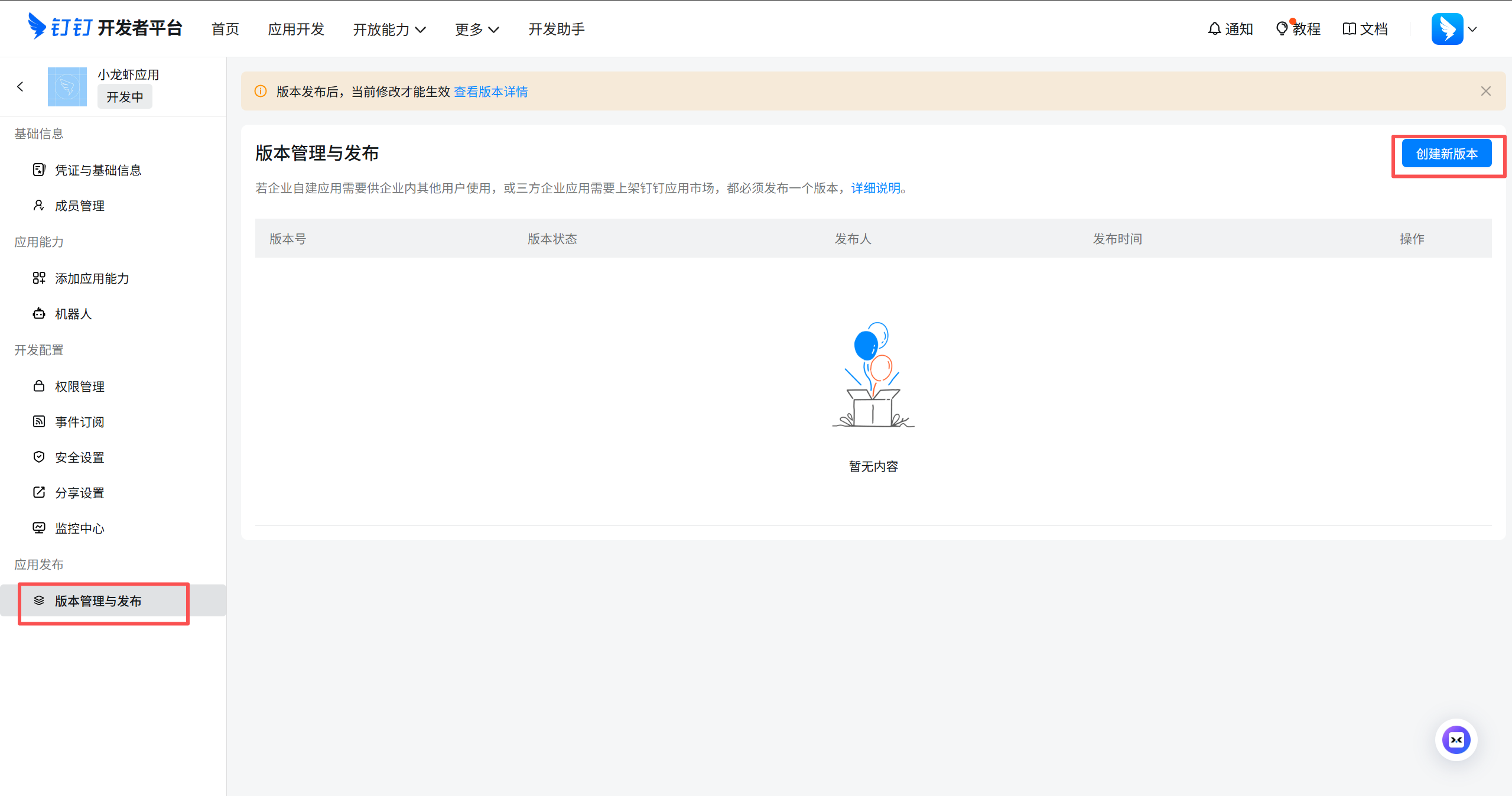
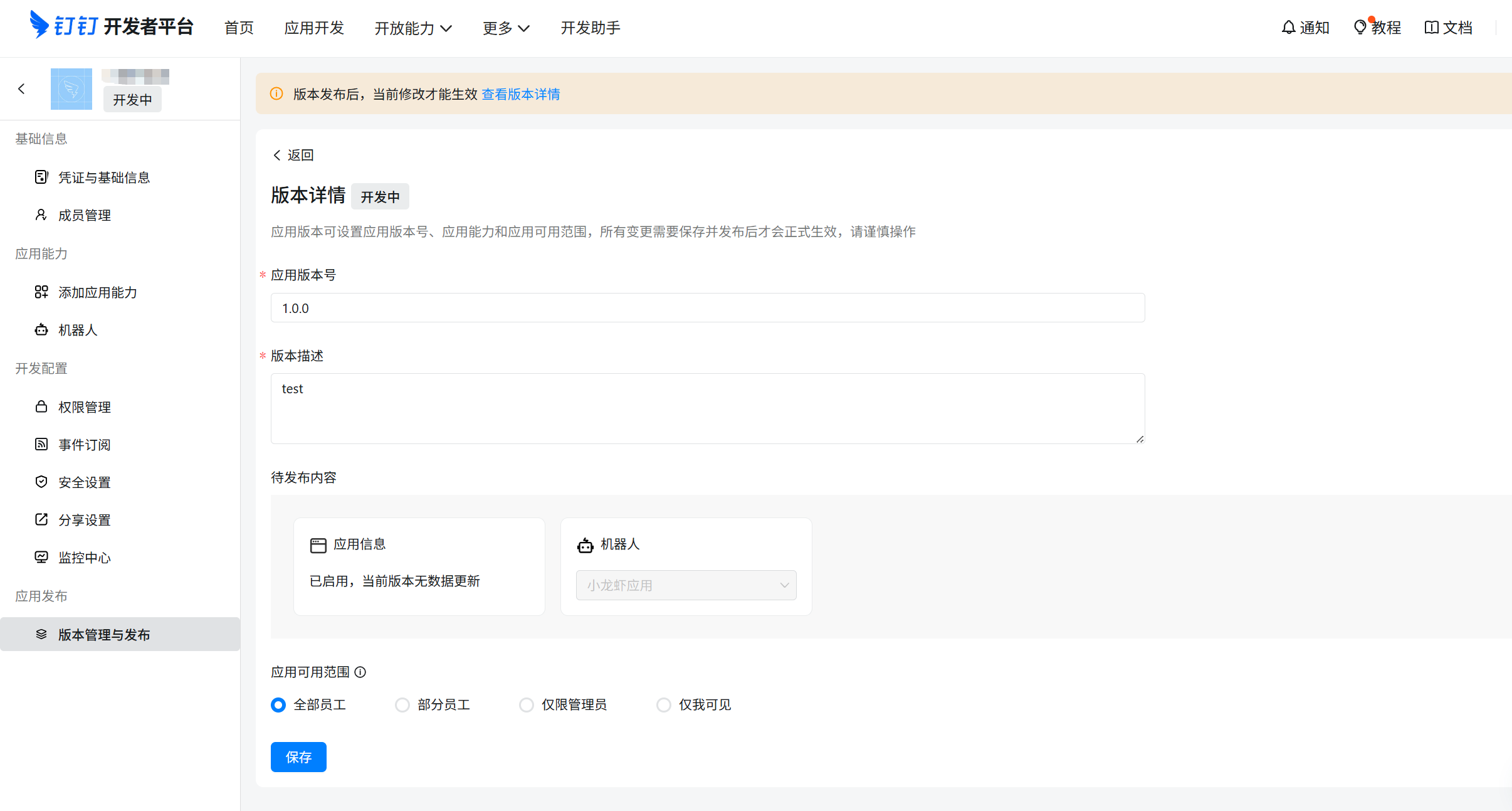
1.2配置钉钉机器人
选择添加机器人:
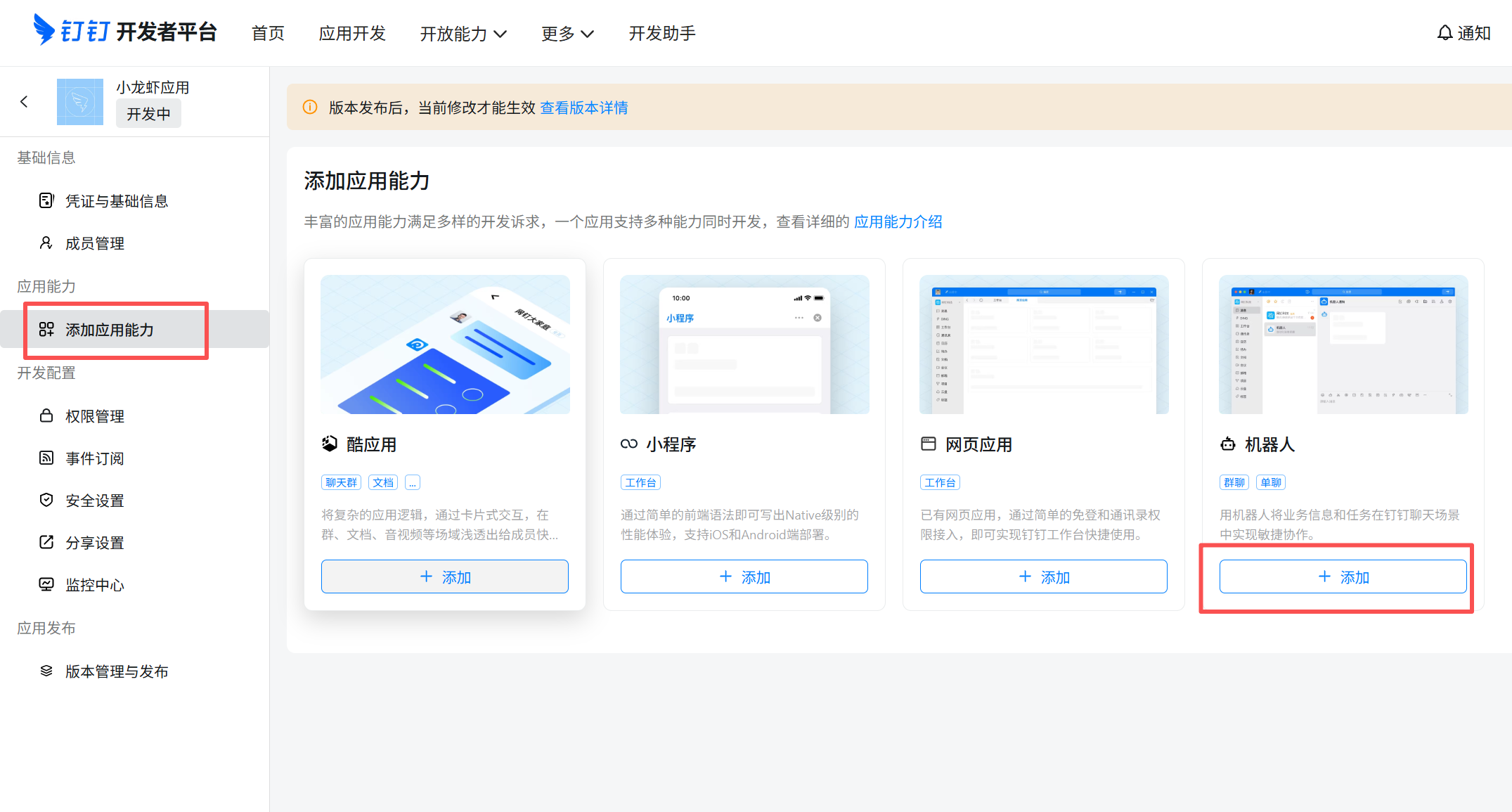
选择配置:

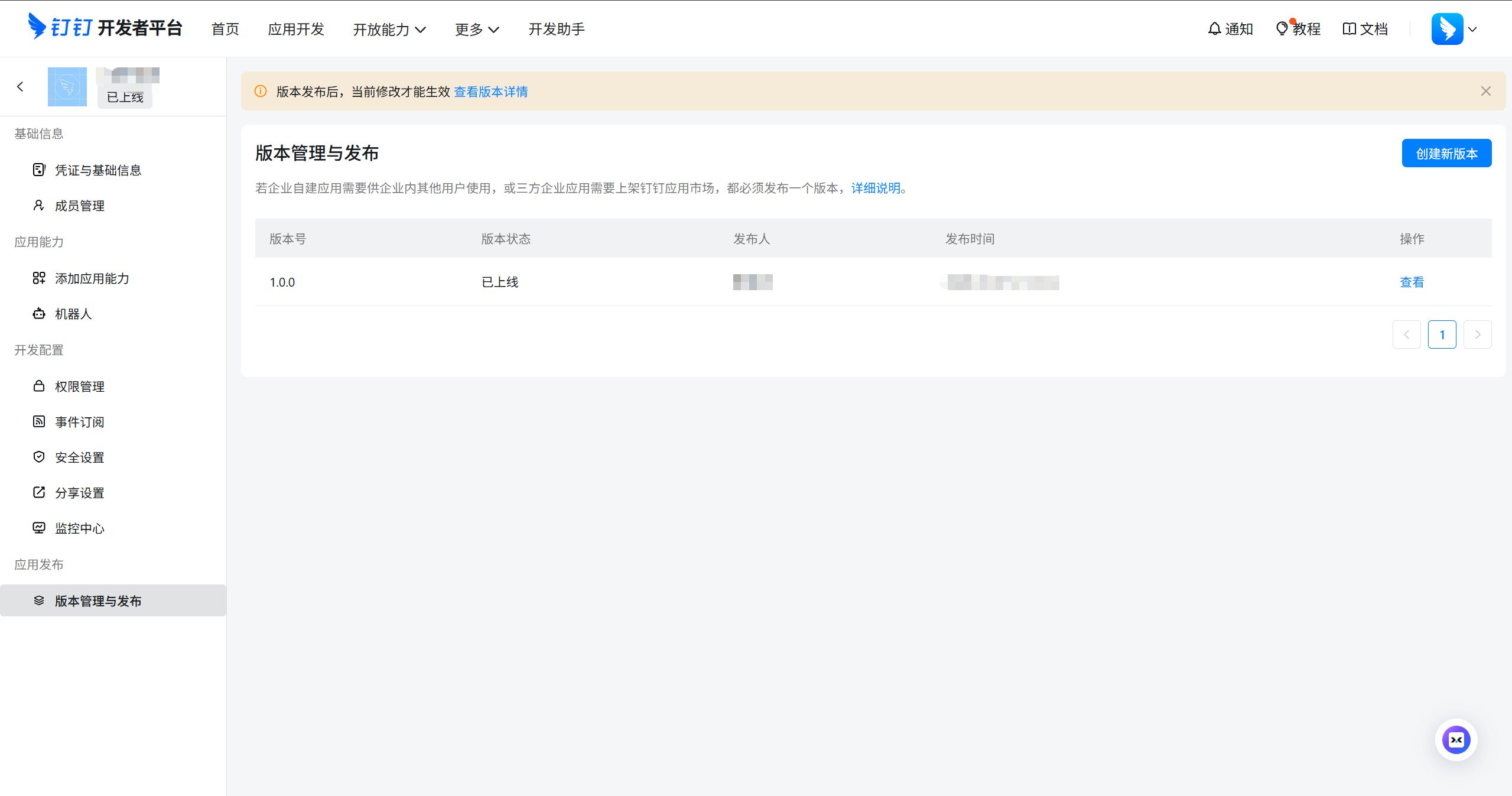
1.3在控制台配置channel
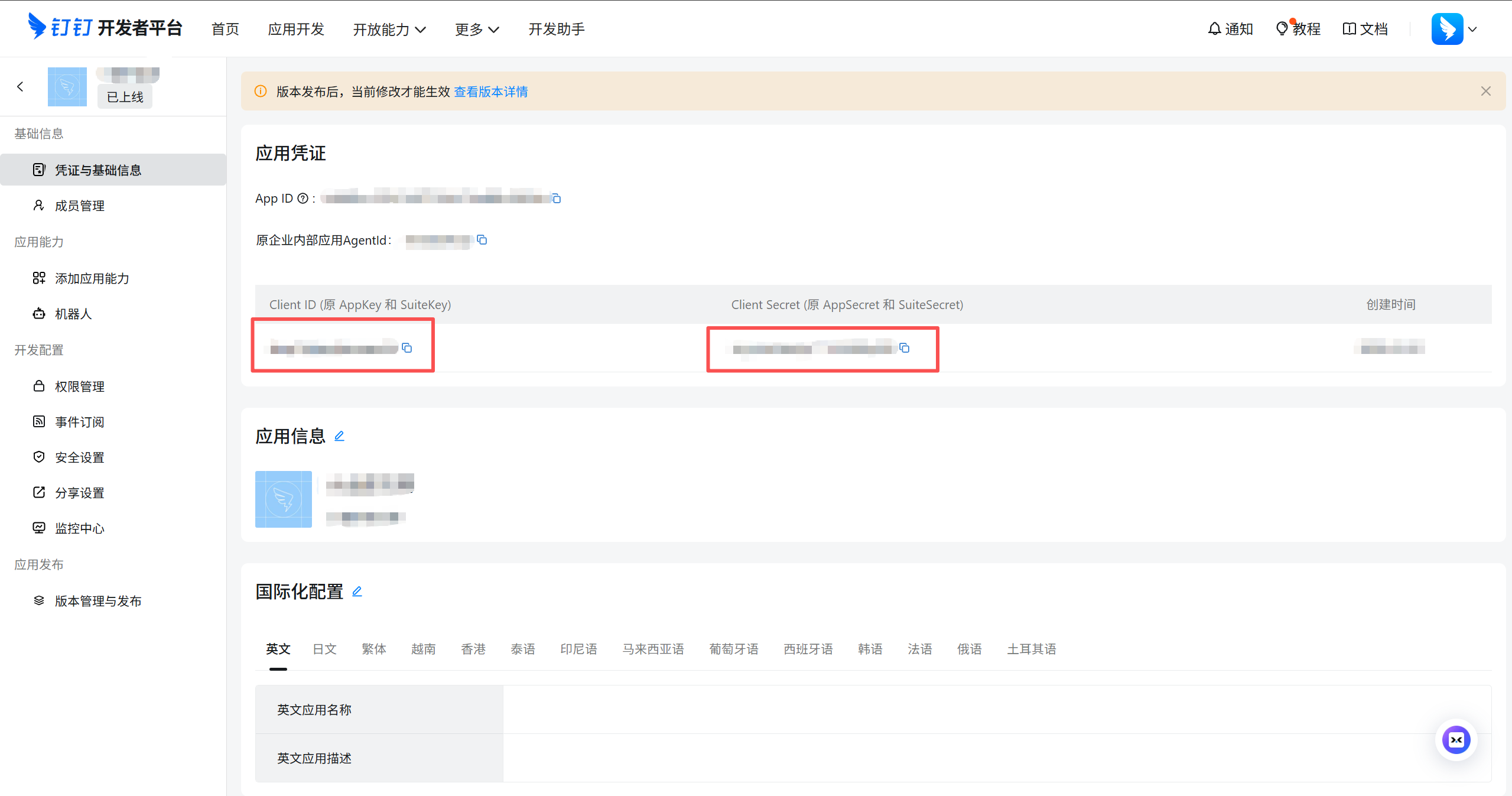
1.4配置钉钉插件
在Qoder输入命令后回车:
openclaw plugins install @soimy/dingtalk
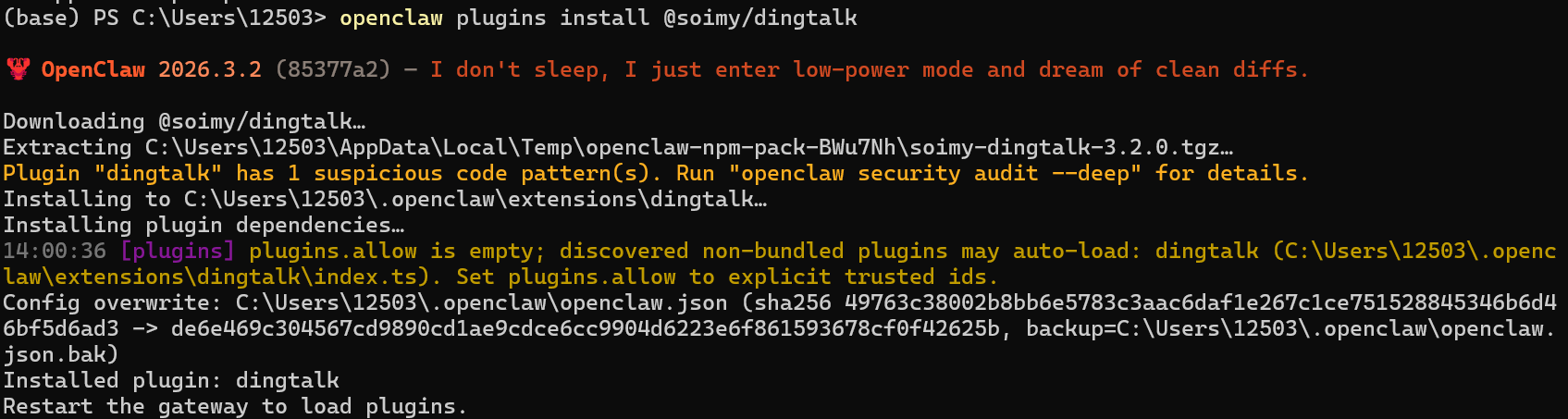
安装完成后在Qoder对话中要求配置:
在openclaw.json 添加 dingtalk的 plugins.allow,参考:
{
  "plugins": {
    "enabled": true,
    "allow": ["dingtalk"]
  }
}
添加完成后,前端页面这里可以看到(不需要操作):
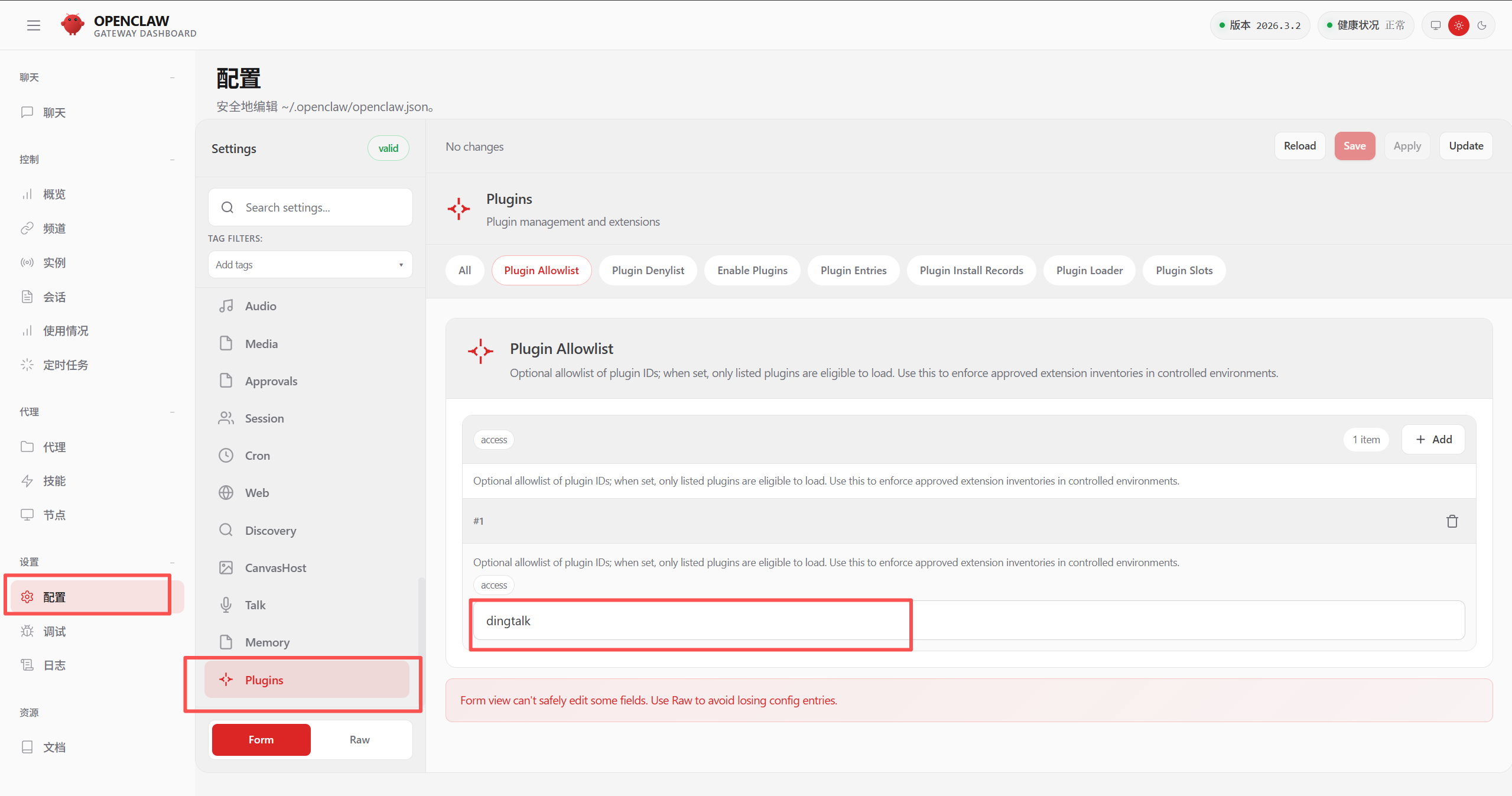
1.5配置channel
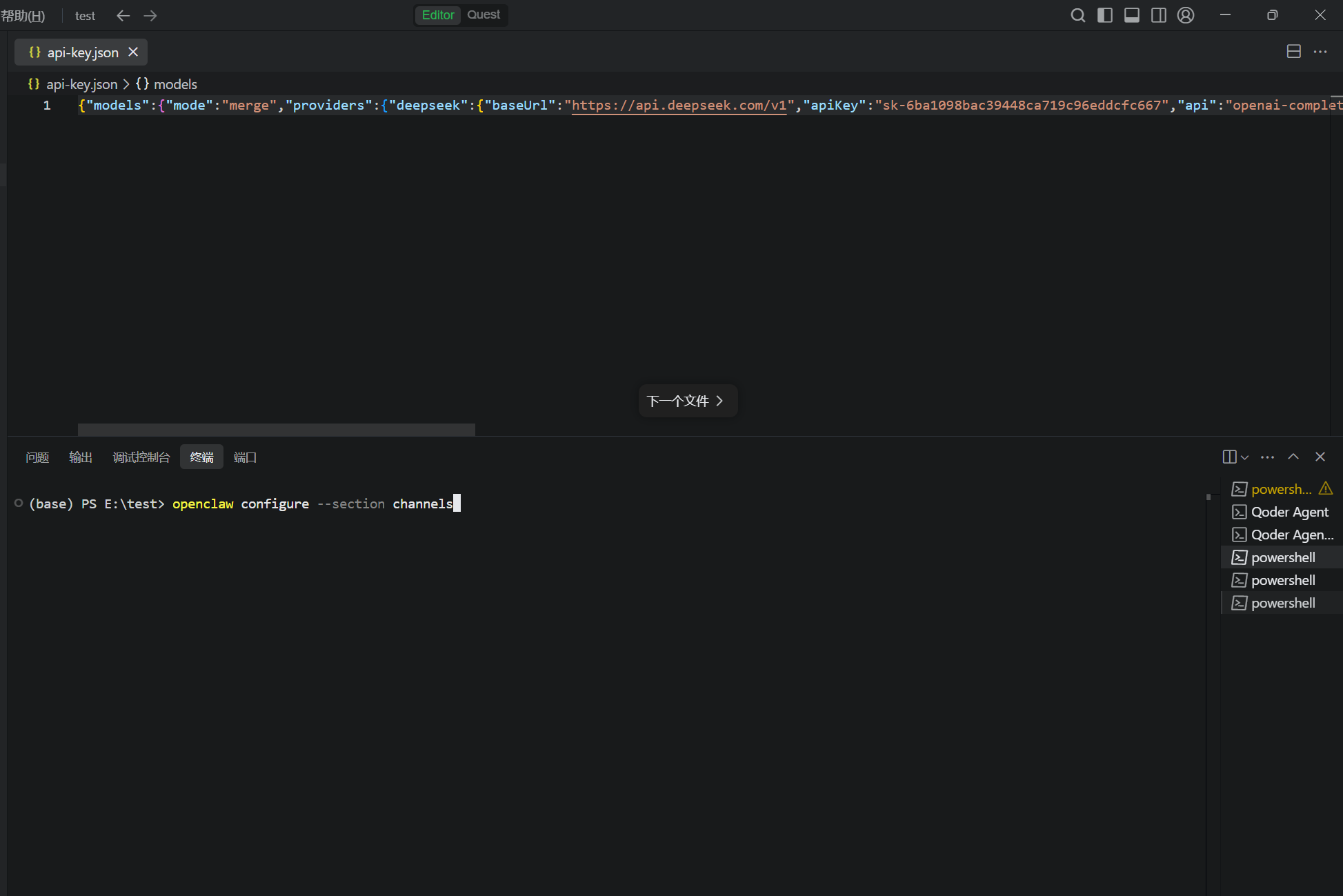
openclaw configure --section channels
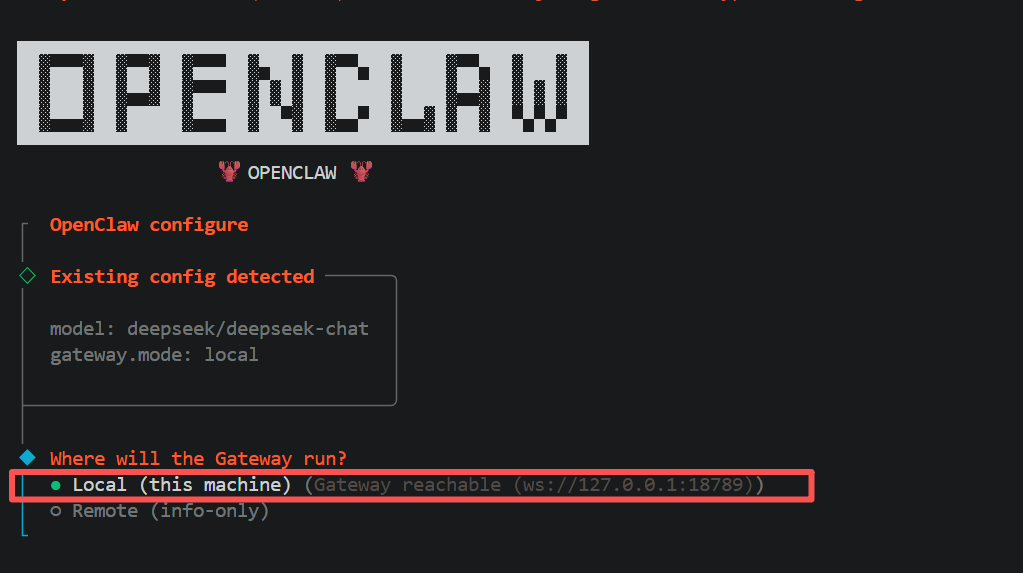
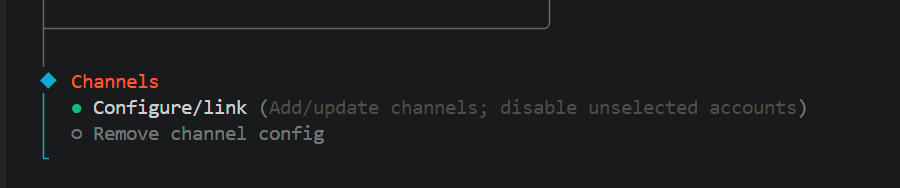
回车
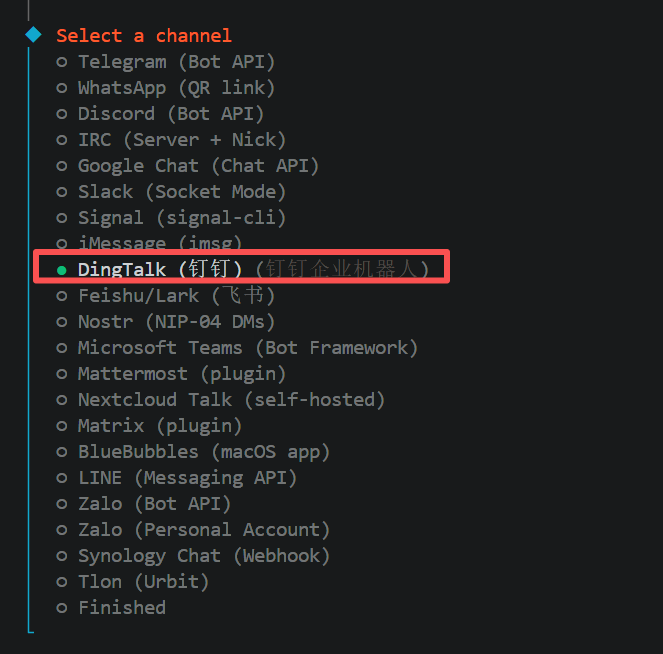
方向键,向下选择:
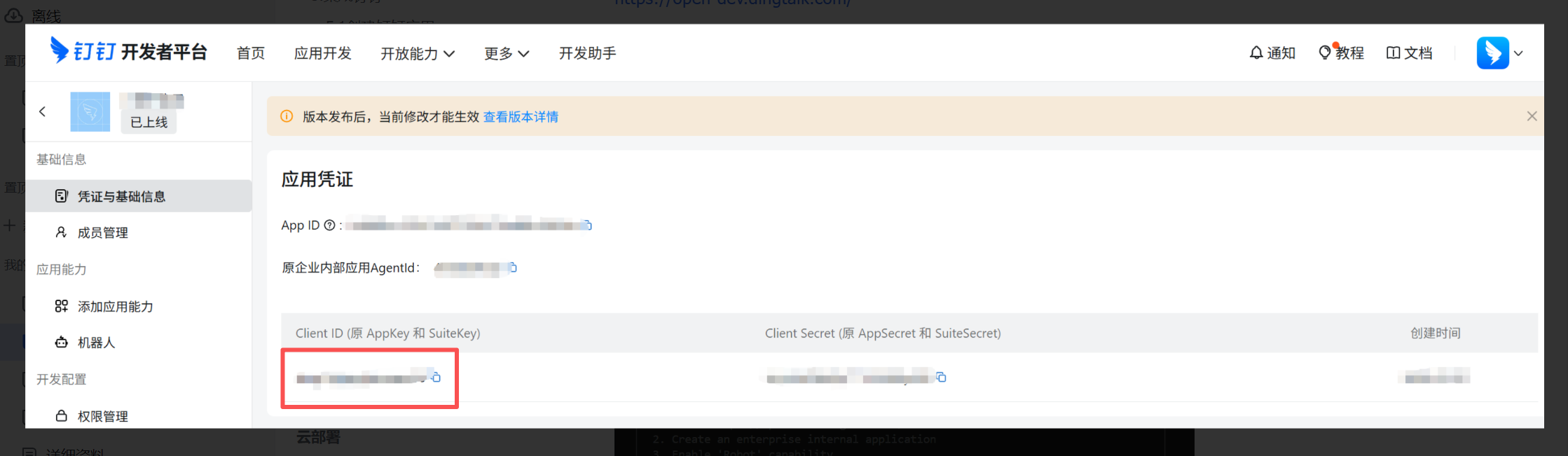
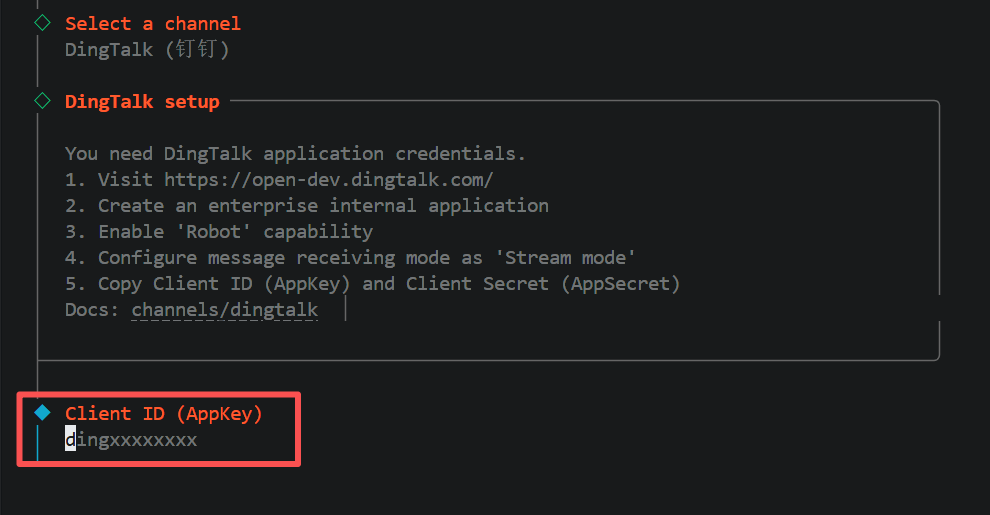
填入这里的client_id:
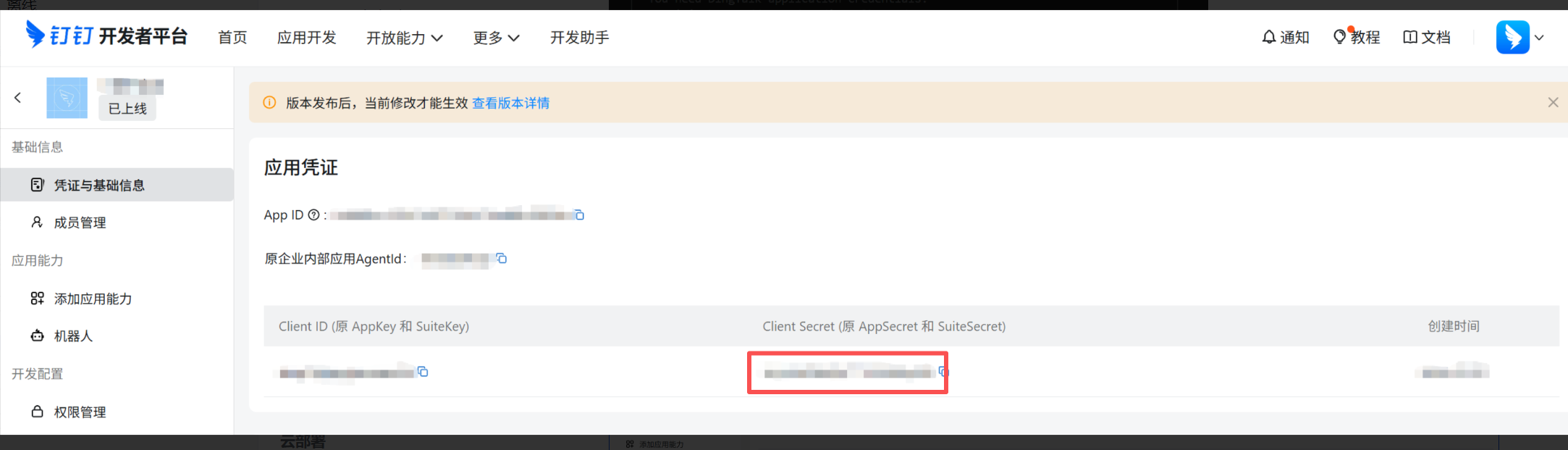
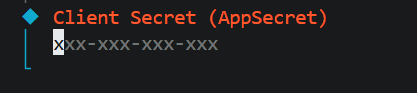
填入这里的client_secret:

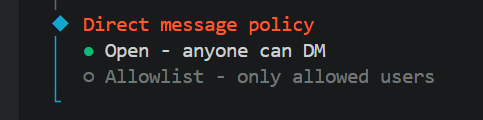
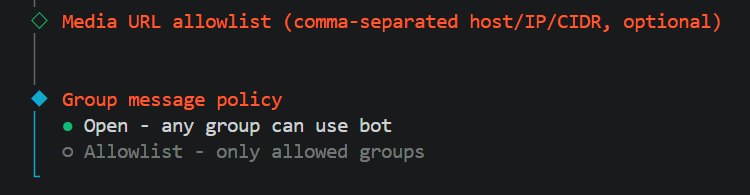

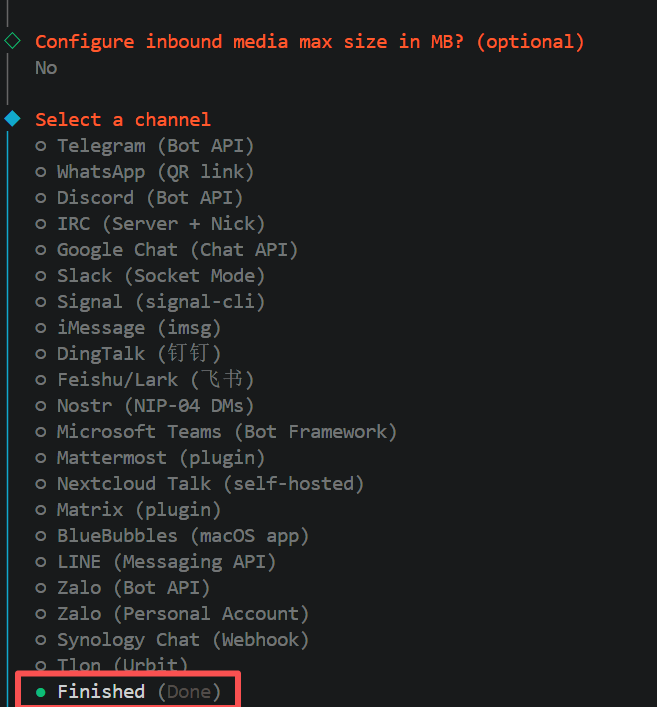
执行命令:
openclaw gateway restart
1.6测试机器人
打开钉钉,进入群聊:
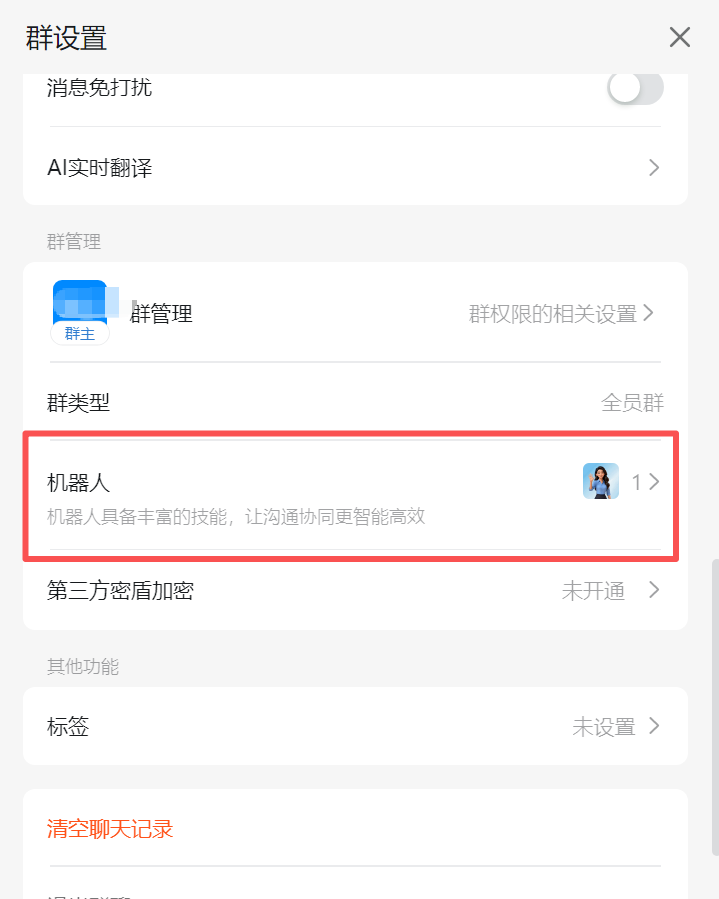
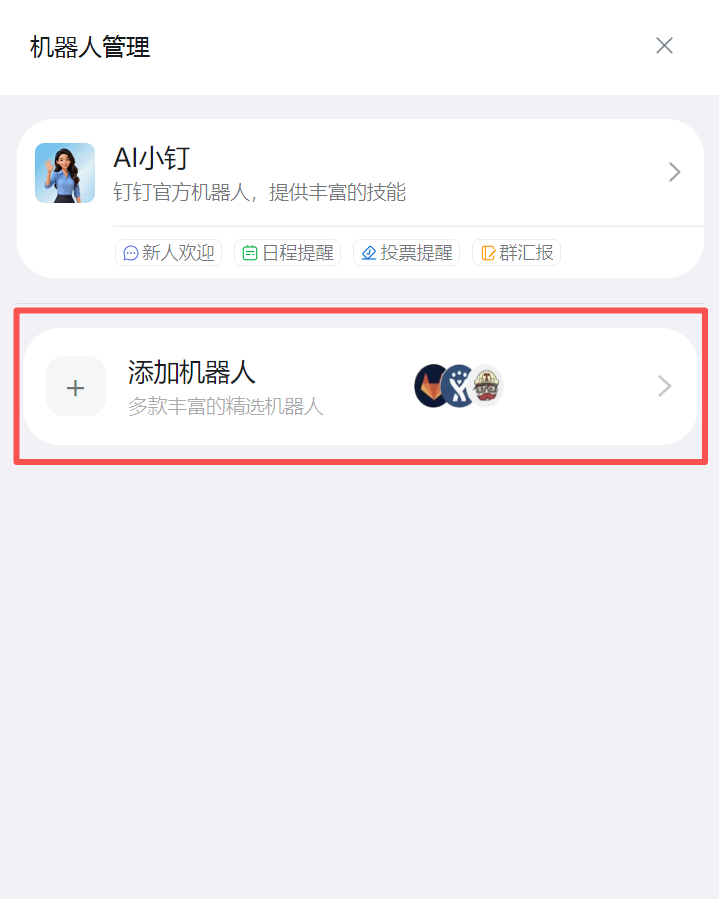
选择刚刚创建的机器人:
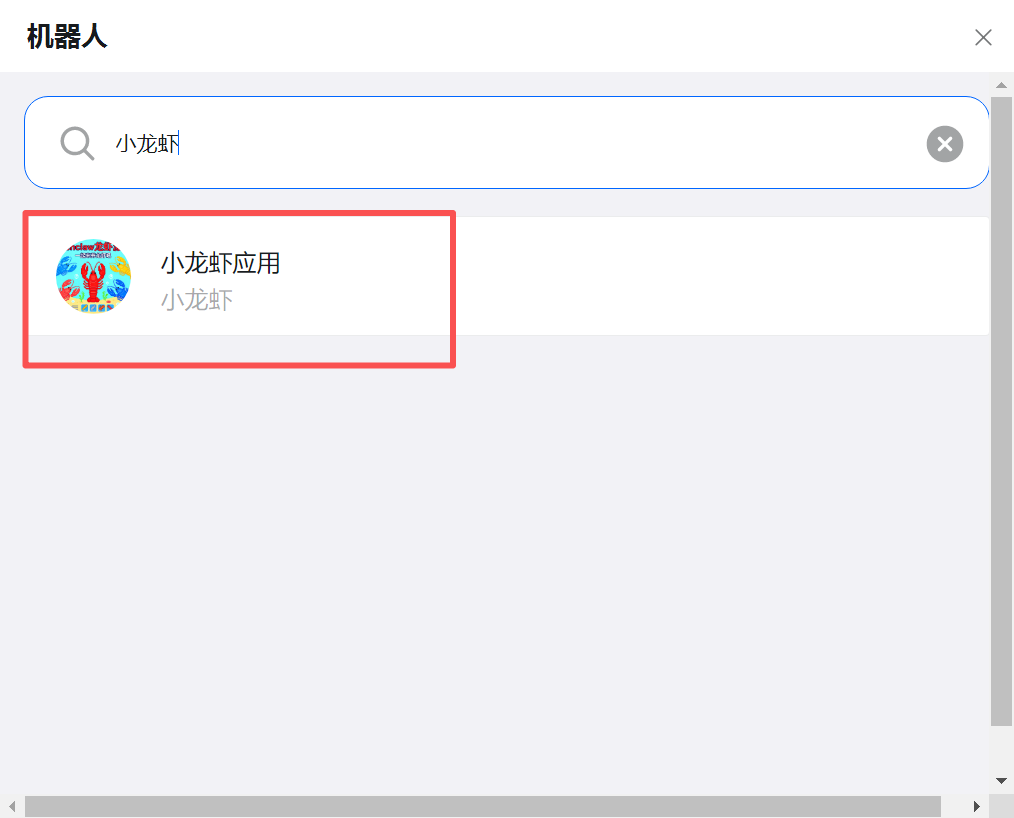
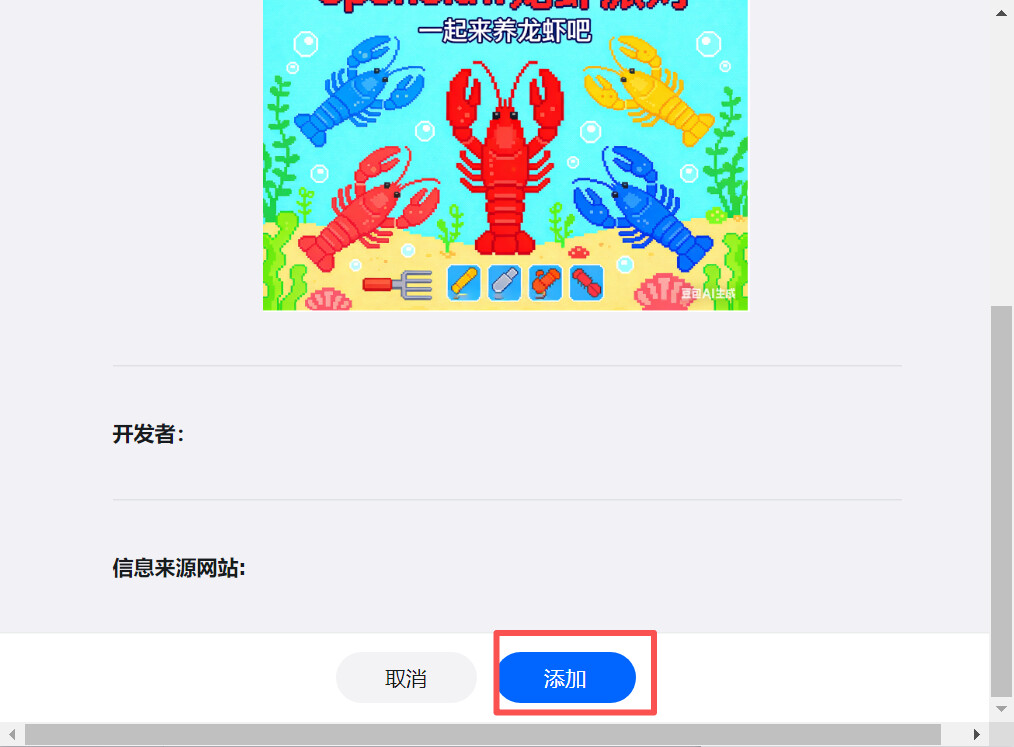

@机器人可以开始对话