必读前置条件
干净节点 + TUN 模式,两个条件缺一不可。标准不算苛刻,但也不能太将就。如果没有这个网络环境那就实现不了接下来的步骤了。
登录过程中绝大多数报错都是网络问题。唯一例外:在 CPA 的 OAuth 登录步骤遇到手机号验证,那才是账号层面的问题。
一、下载 CPA
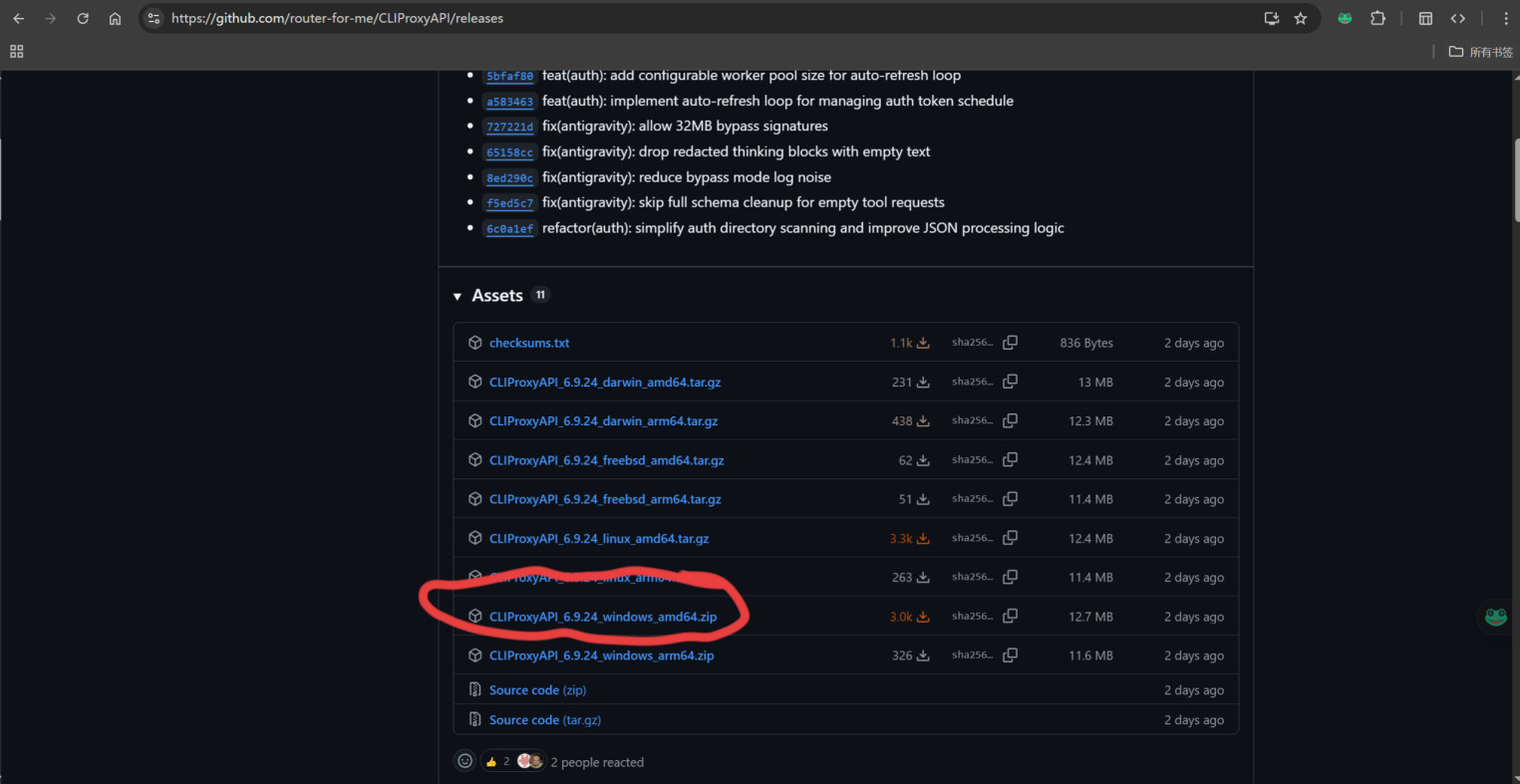
进入下方链接,点击图中圈出位置,选择以下文件下载。版本有更新就选最新的,Mac 用户点击 arm64 版本。
https://github.com/router-for-me/CLIProxyAPI/releases
二、解压与文件说明
随意选一个英文路径创建 cpa 文件夹,例如 /d/software/cpa,将压缩包解压至此。
解压不用教吧
不用吧?
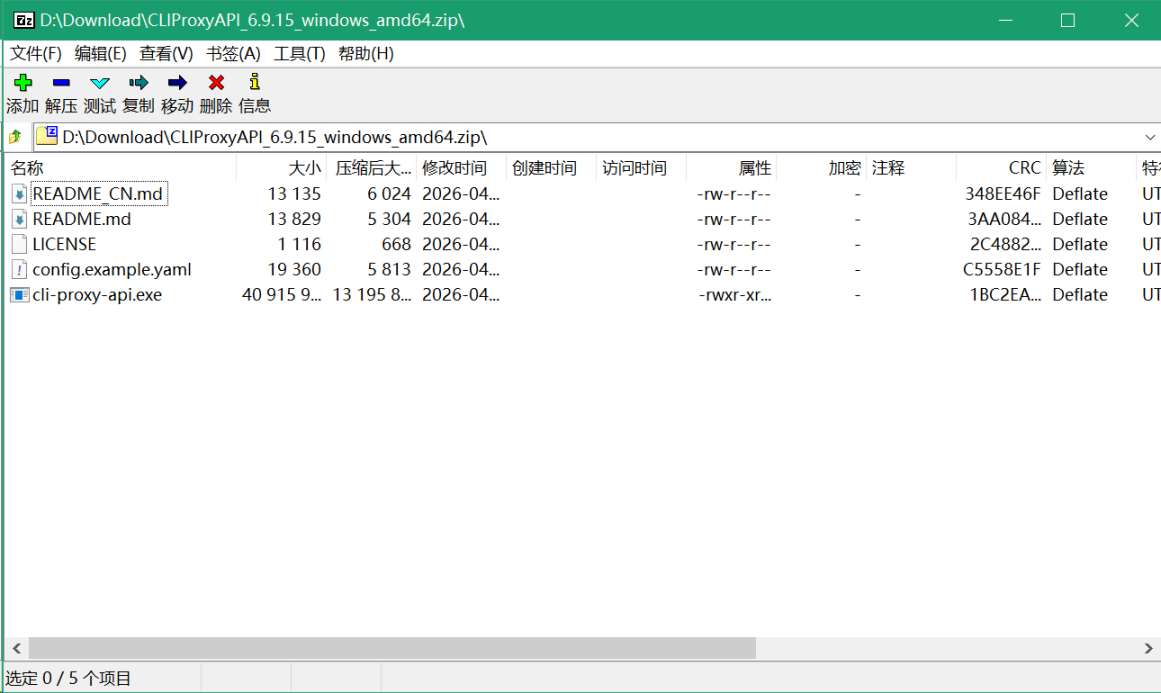
文件夹内容如图。两个 .md 文件是说明文档,LICENSE 是开源协议,均可忽略。核心文件只有两个:
• config.example.yaml:配置示例
• cli-proxy-api.exe:程序本体
三、配置 config.yaml
将 config.example.yaml 复制一份并重命名为 config.yaml(或直接去掉 .example)。程序实际读取的是 config.yaml,example 那份仅供参考。
用记事本或任意编辑器打开 config.yaml,找到:
secret-key: “”
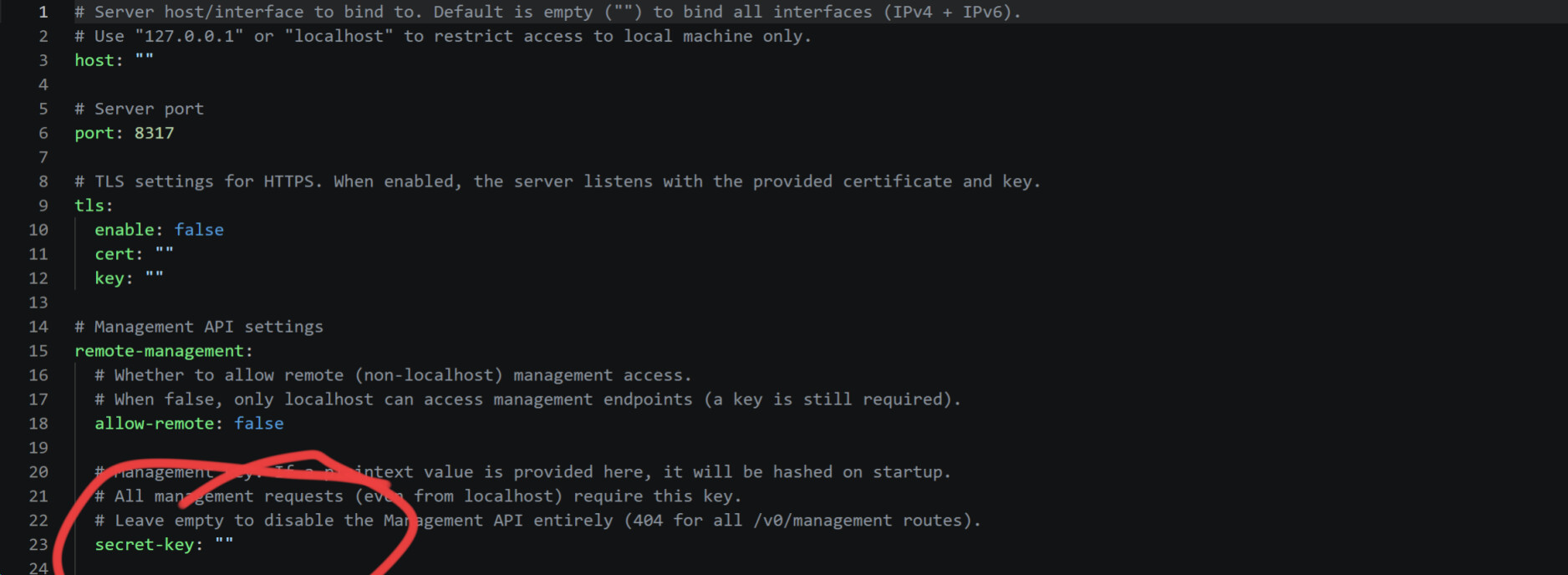
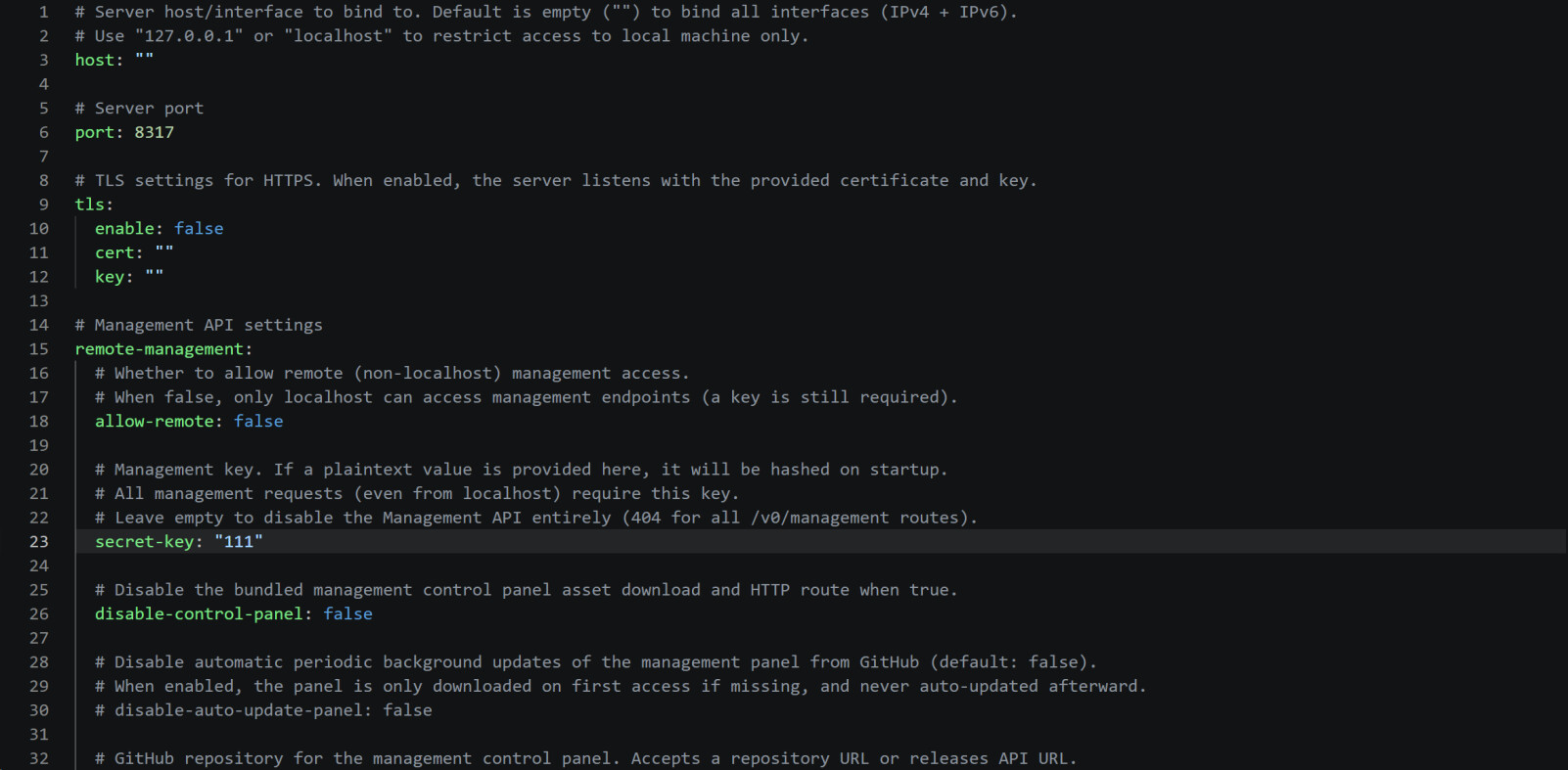
冒号后填入一个管理密码,如 “111” 或 “aaa”,记住即可。保存后再次打开会显示为加密乱码,属正常现象。
按 Ctrl+S 保存。
四、启动程序
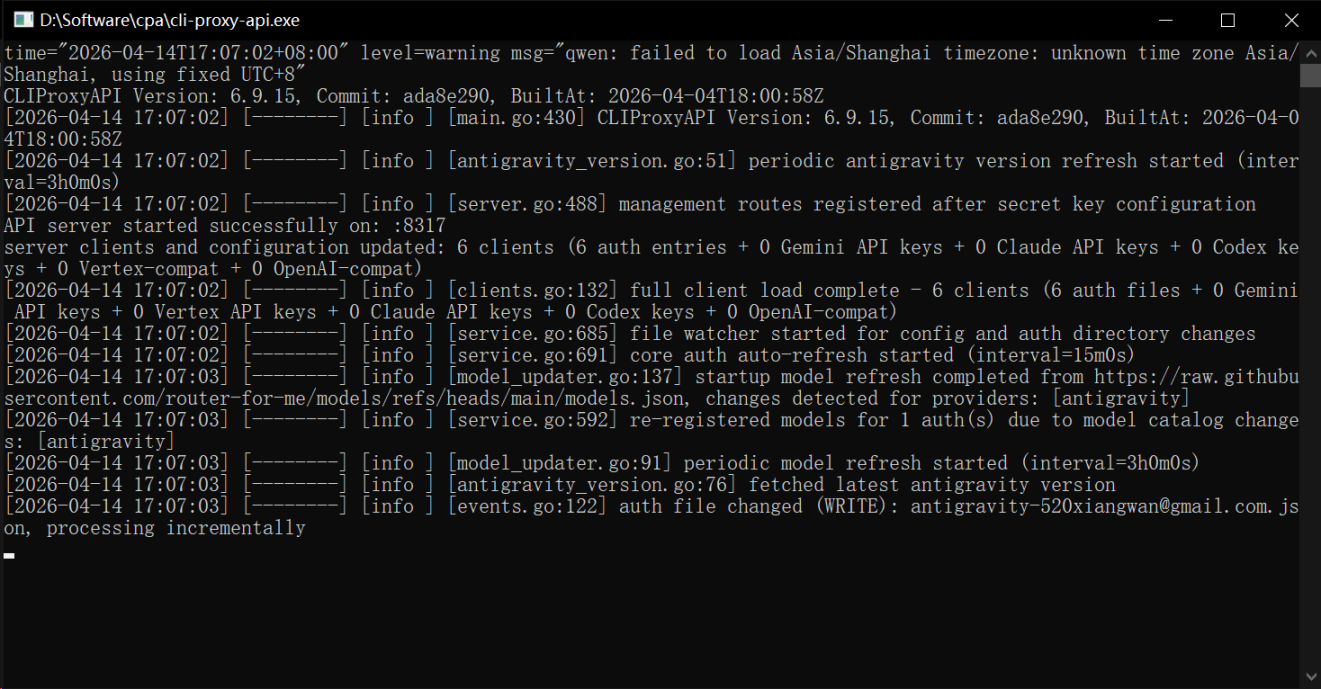
回到文件夹,双击 cli-proxy-api.exe。黑色窗口弹出后等待片刻,静止后如图所示即为启动成功。
五、配置面板
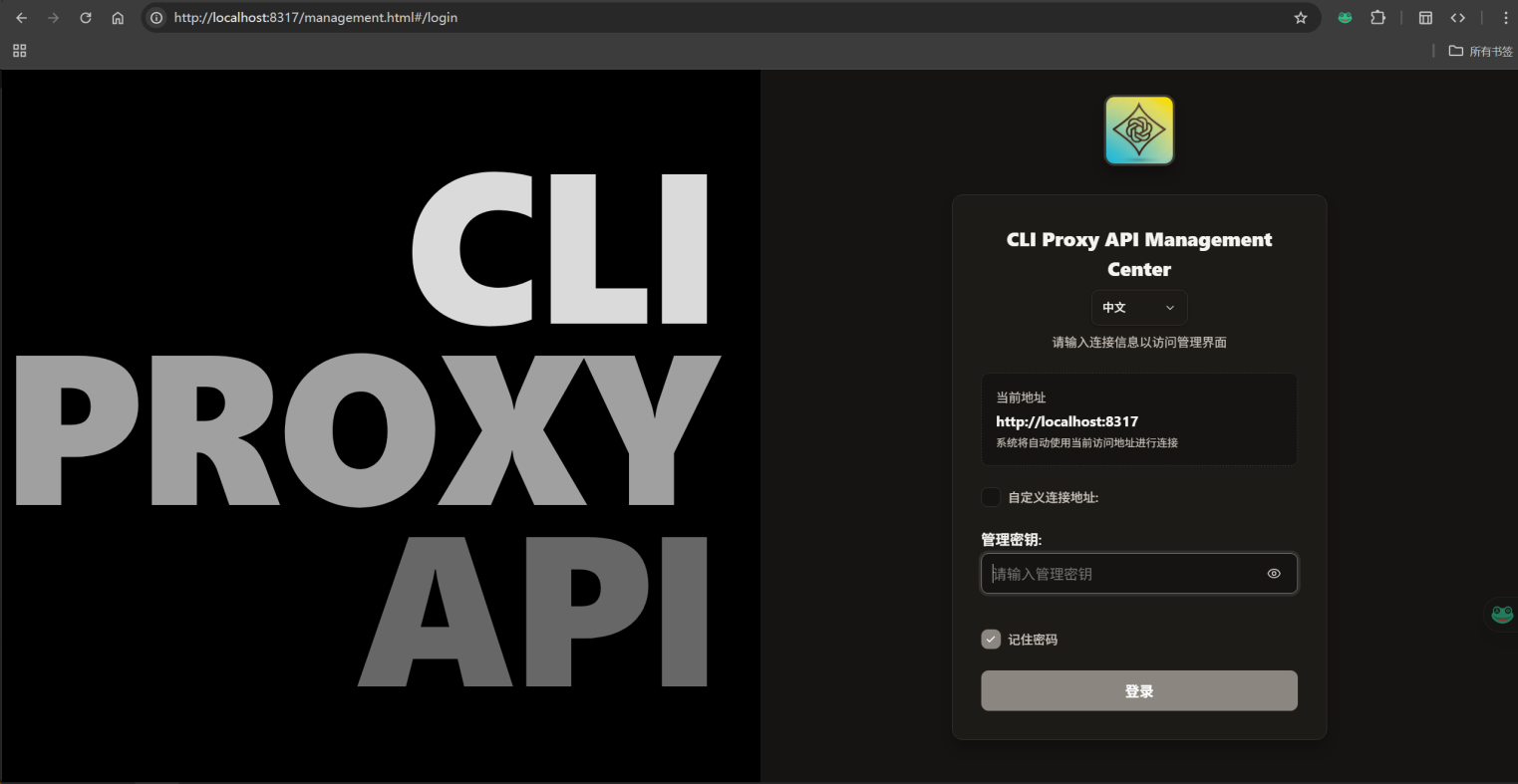
打开浏览器,访问:
http://localhost:8317/management.html#/login
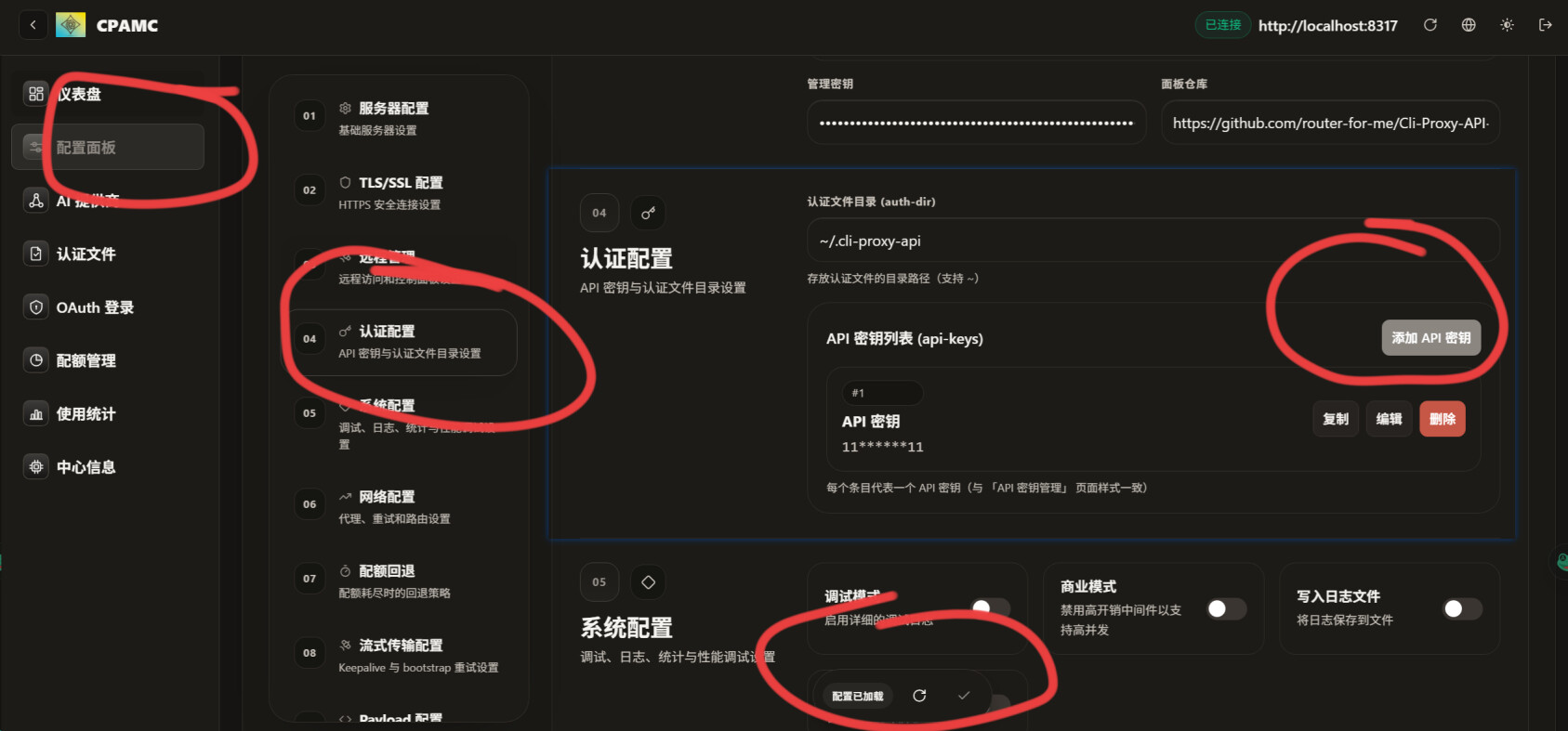
进入配置面板后向下滚动,或直接点击「认证配置」。删除原有的 3 个默认条目,点击「生成 API 密钥」,自动生成或手动输入均可。此密钥即为后续使用的 API Key,以 111111 为例。
管理密钥处输入前面设置的 111,点击登录。
配置完成后,本机访问信息如下:
• API URL:http://localhost:8317/v1
• API Key:111111
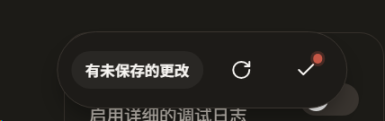
记得点击  保存。
保存。
六、局域网内其他设备访问
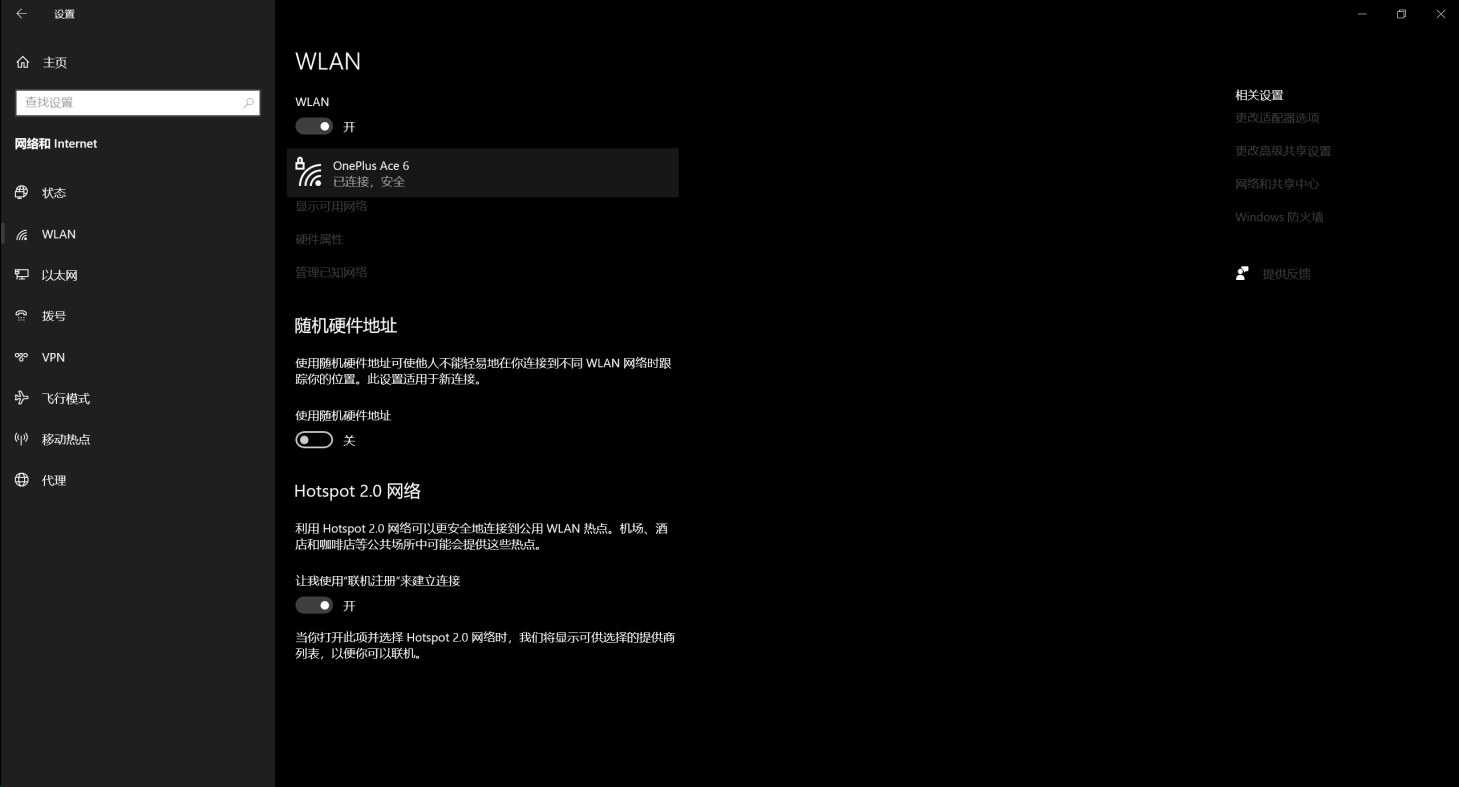
同一局域网下(家用 Wi-Fi、手机热点等),将 localhost 替换为本机 IPv4 地址。
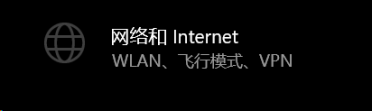
查询路径:设置 → 网络与 Internet → WLAN → 当前连接 → 向下滚动找到 IPv4 地址。
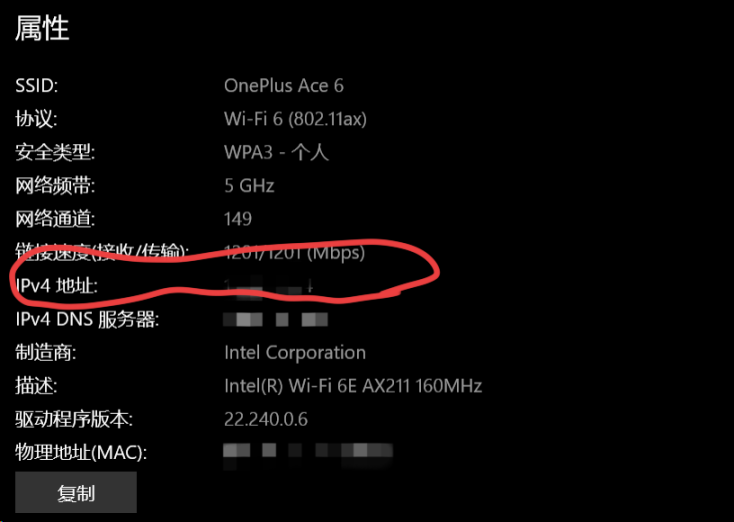
本机 IP 为 192.168.1.x 时,其他设备使用以下地址访问:
http://192.168.1.x:8317/v1
七、公网访问
有在外使用需求的,建议部署至 VPS 或云服务,此篇不作展开。(毕竟你都会这个了,那这篇教程的内容你肯定都懂)
八、Codex OAuth 登录
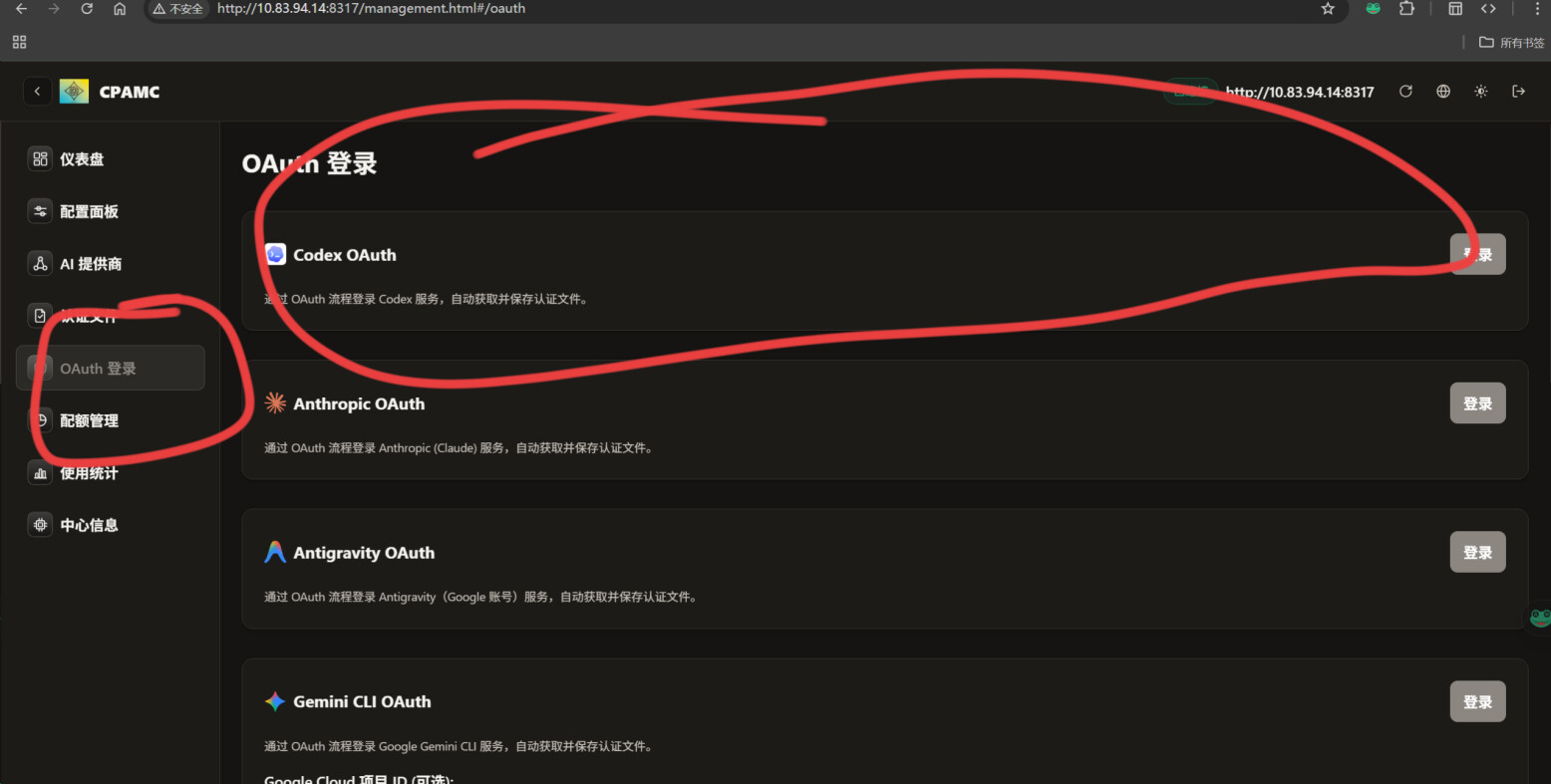
进入 OAuth 登录页面,可见多种登录入口,顺带也能反代自己的 agy、gcli 等工具。以下说明 Codex OAuth 流程。
注册 OpenAI 账号
前往 GPT 官网,用邮箱注册(推荐 Outlook、Gmail 等海外大厂邮箱,稳定性更佳)。依次填写密码、接码、姓名与出生日期即可进入。填完信息点下一步若弹出手机验证,直接关闭页面,不影响账号使用。
登录 Codex
回到 Codex OAuth 页面,点击登录,再点击「打开链接」,自动跳转后正常登录、接码。弹出手机号验证且使用的是大厂邮箱时,换一个干净节点重试即可。
登录完成后点击「继续」。
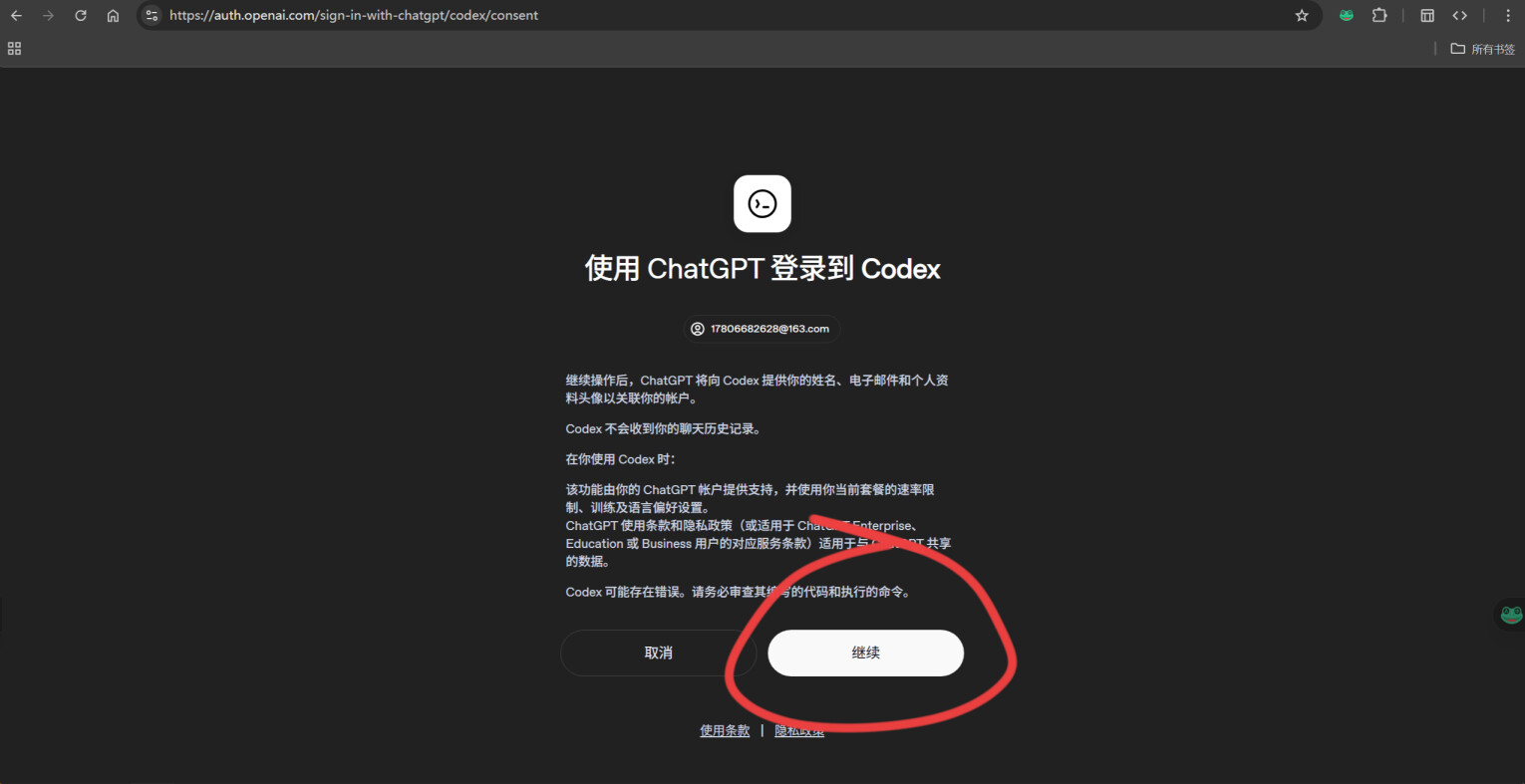
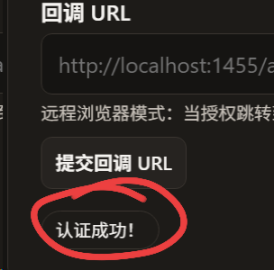
在同一浏览器下操作,对应页面会自动关闭,返回 CPA 面板后显示「认证成功」。
九、查看账号与凭证
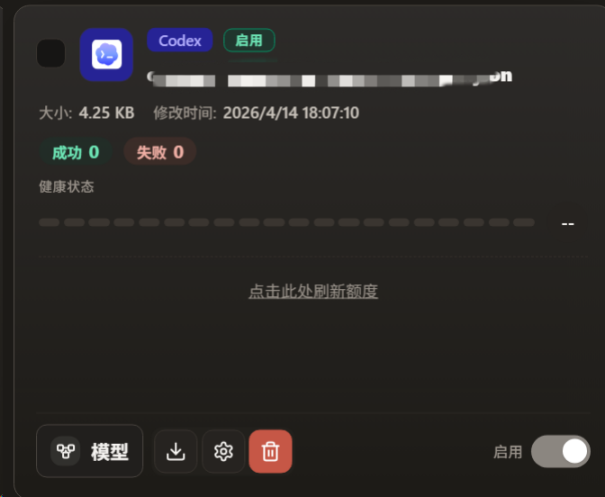
进入「认证文件」页面,确认账号已存在后点击「刷新额度」。左下角「模型」按钮可查看可用模型列表,下载按钮可导出凭证文件。
Free 账号额度有限,每周刷新一次。两个扩充方案:
方案一:批量注册
自己注册数十个 Free 账号自用。
方案二:日区 Plus 试用
挂日本节点登录,可获得一个月 Plus / Team 试用资格。进入账号设置将地区改为德国或其他支持地区,可使用信用卡、PayPal 等方式订阅。PayPal 最多绑定两个账号,超出有封号风险,信用卡自行测试。
补充:试用 Plus 期间,原本会触发手机号验证的域名邮箱账号,也能获得一天的 Power 额度。