md笔记自己用可能还行,但是分享给朋友可能会遇到问题,那么如何将Markdown转成好看的HTML呢?突然发现Cursor搭配一个skill就能实现,具体Cursor怎么将Markdown转成好看的HTML?下面就分享详细的方法。
Cursor怎么将Markdown转成好看的HTML:
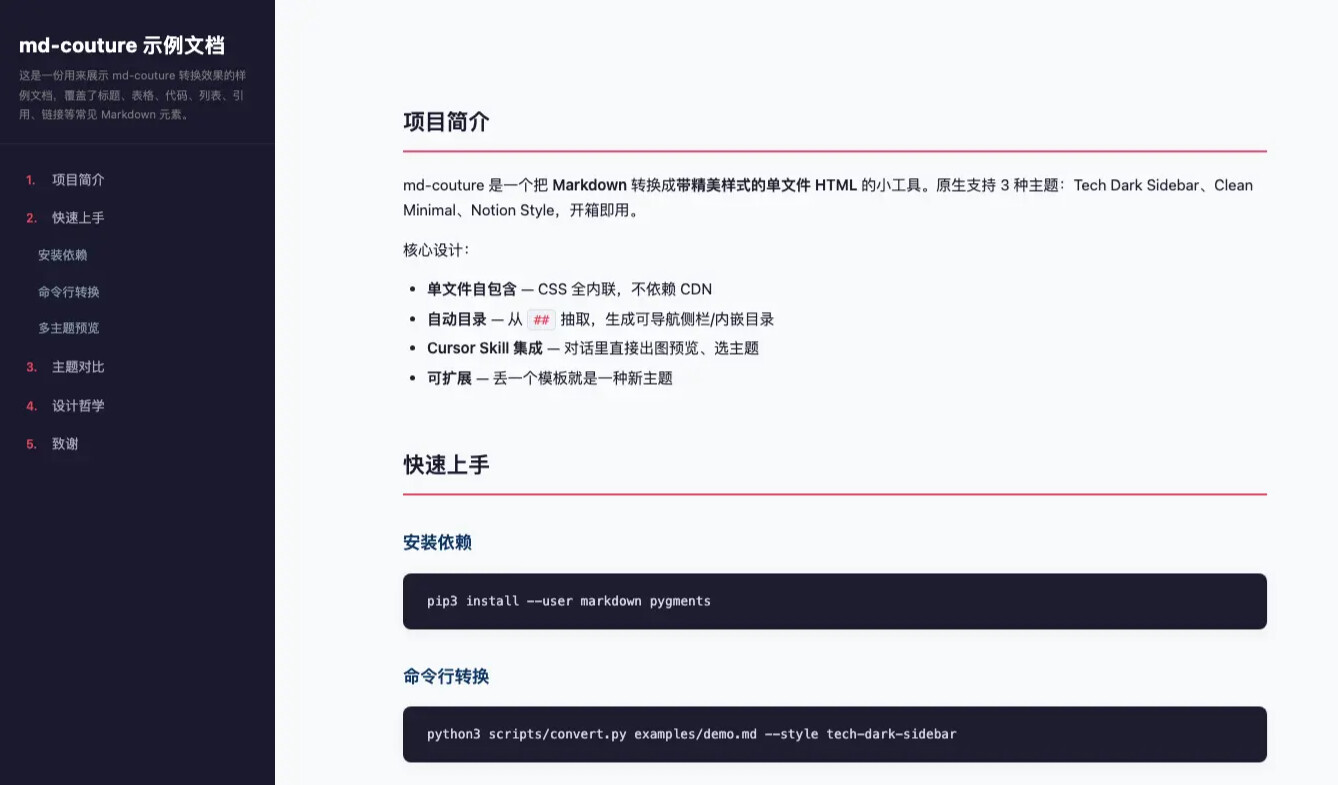
成品展示
30 秒上手
git clone https://github.com/ronindong/md-couture.git ~/.cursor/skills/md-couture
pip3 install --user markdown pygments
然后在 Cursor 里打开任何一个 .md 文件,对 AI 说:
“把这个转成 html”
AI 会把 3 种风格的预览路径贴回对话(cmd+click 直接看大图),你选一个,它就在 md 同目录输出 .html。一句话搞定。
如果风格已经确定,直接指定就行:
“用 notion 风格转这个”
我觉得最巧妙的两点
1. 0 token 转换
很多人用 AI 做文档美化就是让 AI 当场写 HTML。这路子我一开始也走过,单次耗 20K+ token,每次样式还不一样。
这个 skill 的做法:
- AI 只负责理解触发词 + 调用脚本(~500 token)
- 实际的 MD 解析、HTML 生成全是本地 Python(0 token)
- 你转 100 个文件,AI 消耗几乎不变
换句话说:一次性产出可复用的模板和脚本,比让 AI 每次重复劳动划算得多。这也算是 Agentic Skill 的精髓。
2. 双模式预览:快/真按需切换
Cursor 对话里渲染一张 1400×900 的 PNG 大约要消耗 1.5K image token。预览 3 张就是 5K+。
我用了两种模式:
| 场景 | 模式 | AI 消耗 |
|---|---|---|
| 你只是想挑个风格 | 快速模式 — 只返回 3 张固定样例图路径让你自己 cmd+click 打开 | ~500 token |
| 你想看自己文档真实渲染效果 | 真实模式 — 跑 headless Chrome 实际截图 + Read 进对话 | ~5–10K token |
触发词很自然:
- “转 html” → 快速模式(默认)
- “用我的文档预览看看” → 真实模式(明确要真实效果)
这种让用户为知情付费 的设计,比一刀切地总是烧 token 舒服多了。
3. 零工作区污染
中间产物(per-doc 截图、临时 HTML)全部放在 skill 自己的 .cache/ 里,基于 sha1(md路径)[:10] 命名子目录,7 天没访问自动清理。用户 workspace 永远干净。
架构
md-couture/
├── SKILL.md              # 给 Cursor AI 的指令文档
├── scripts/
│   ├── convert.py        # MD → HTML 主转换器
│   └── preview.py        # 多主题预览 + 截图管线
├── styles/
│   ├── tech-dark-sidebar.html
│   ├── clean-minimal.html
│   └── notion.html
├── examples/demo.md      # 演示文档
└── assets/screenshots/   # 3 张固定样例图(快速模式用)
扩展成本极低:
想加新主题?在
styles/里丢一个带{{TITLE}} {{TOC}} {{CONTENT}}占位符的 HTML 就行,preview.py自动识别。
一些延伸思考
做这个小工具过程中复读了一遍Cursor Agent Skill的文档,感触比较深的几点:
- Skill 不是"让AI做事",而是"告诉AI什么时候走脚本"。核心价值在用自然语言触发确定性执行。
- 能用脚本就别让模型生成。脚本一次写好,每次跑结果一致;模型每次推理都在消耗token还可能出错。
- 触发词要写得足够"口语化"。别只写"convert markdown to html",用户真实表达是"美化这个文档"、“转html”、“给我弄好看点”。SKILL.md的描述字段是AI判断触发的核心。
如果你也在用Cursor又经常写markdown,那么希望这个skill能帮到你,如果想要了解更多AI的玩法,欢迎来CoCoLoop社区交流。