如果你正为部署 OpenClaw (龙虾) 而头疼,被各种教程弄得晕头转向,那么恭喜你来对地方了。网上那些“十分钟搞定”的教程往往省略了关键步骤,让新手寸步难行。这篇指南是我花了一整天,亲身踩过无数坑后总结出来的实战经验。它不会省略任何细节,特别是针对国内网络环境和非科班用户的常见问题。跟着这篇走,保证让你少走弯路,成功“捕获”属于你自己的“龙虾”助理!
问题一:安装了 Node.js 和 Git,但 OpenClaw 还是显示"未安装"
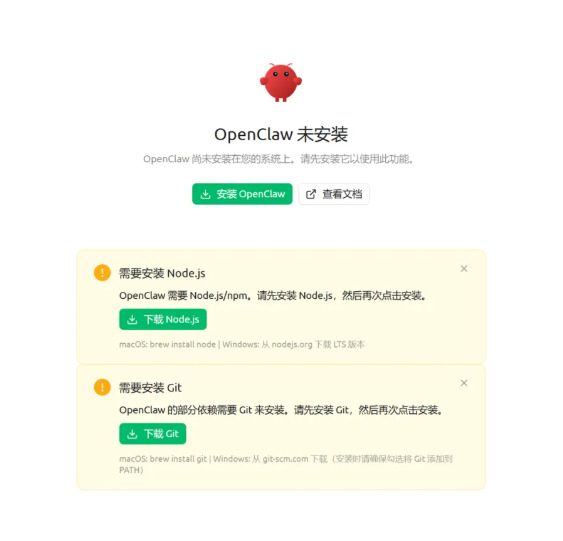
这是反映最多的问题,至少有 20+ 位小伙伴中招。
症状是:明明已经按教程把 Node.js 和 Git 都装好了,回到 Cherry Studio 里的 OpenClaw 界面还是提示"需要安装 Node.js"和"需要安装 Git"。
解决方法:
 第一步:完全退出 Cherry Studio,重新打开。很多人只是关掉了窗口,但 Cherry Studio 还在后台运行。需要彻底退出(右键任务栏图标 → 退出),再重新启动。
第二步:如果还不行,重启电脑。安装 Node.js 和 Git 后,PATH 环境变量需要重启后才能完全生效。
第三步:Windows 用户安装 Git 时,注意勾选"Add Git to PATH"。安装 Git 时有一步会问是否把 Git 添加到系统路径,一定要选"Git from the command line and also from 3rd-party software"。
 问题二:Mac 用户——“env: node: No such file or directory” / 权限错误
这是 Mac 用户专属的高频错误。
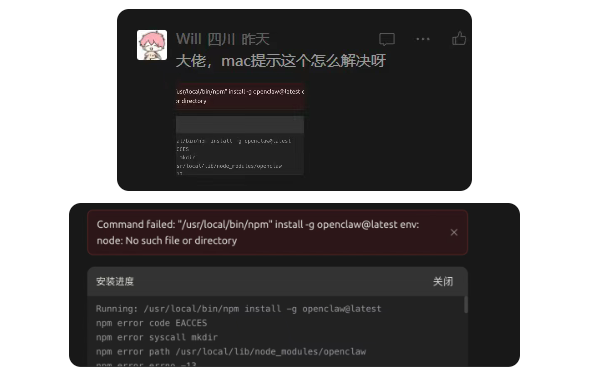
错误信息通常是:
Command failed: "/usr/local/bin/npm" install -g @qingchencloud/openclaw-zh@latestenv: node: No such file or directory
或者:
npm error code EACCESnpm error Error: EACCES: permission denied, mkdir '/usr/local/lib/node_modules'
原因: Cherry Studio 调用 npm 时找不到 Node.js,或者没有足够的系统权限。
解决方法:
推荐:用 Homebrew 安装 Node.js打开终端,输入:
brew install node
用 Homebrew 安装的 Node.js 路径更标准,Cherry Studio 能正确识别。
如果遇到权限问题(EACCES), 可以用 nvm 管理 Node 版本:
curl -o- https://raw.githubusercontent.com/nvm-sh/nvm/v0.39.0/install.sh | bash
nvm install node
问题三:npm error code 128 / GitHub 连接超时
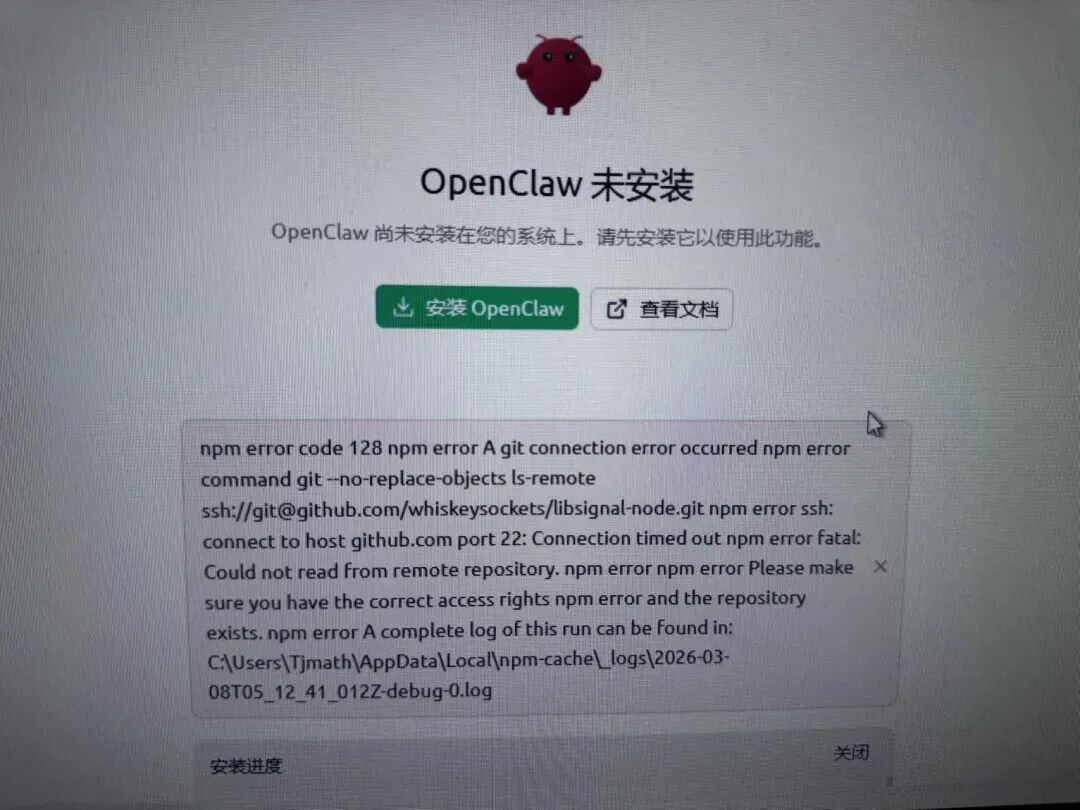
错误信息类似:
npm error code 128npm error A git connection error occurredssh: connect to host github.com port 22: Connection timed out
原因: 安装 OpenClaw 时需要从 GitHub 下载依赖包,但国内直连 GitHub 经常不稳定或超时。
解决方法:
配好网络环境后再安装。
多试几次,有时候是偶发性网络波动,重新点击"安装 OpenClaw"即可。
错误代码 128 的问题(有同学反映下载龙虾时提示"错误代码128"),同样是 GitHub 网络访问的问题,解决方式一样。
强制 git 用 HTTPS 代替 SSH 在终端运行下面两条命令(全局生效)
git config --global url."https://github.com/".insteadOf "git@github.com:"
git config --global url."https://".insteadOf "git://"
问题四:启动报错 “Process exited with code 1”
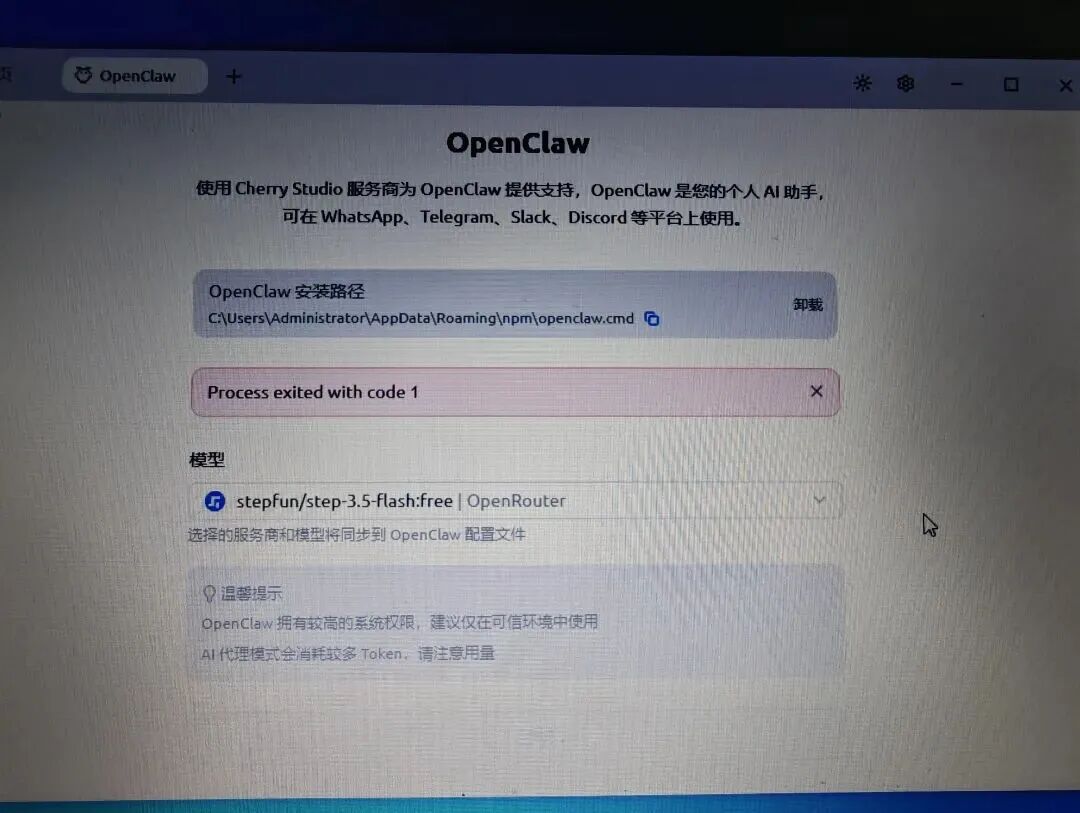
安装路径能看到,但点击"启动"后出现红色提示:
Process exited with code 1
解决方法:
Windows 用户:以管理员身份运行 Cherry Studio右键 Cherry Studio 图标 → 以管理员身份运行,然后重新尝试启动 OpenClaw。
检查 Node.js 版本,建议安装 LTS 版本(长期支持版),版本过新或过旧都可能导致问题。
重新安装 OpenClaw:在 OpenClaw 界面点"卸载",然后重新"安装 OpenClaw"。
问题五:Cherry Studio 里找不到 OpenClaw 图标(+号里没有)
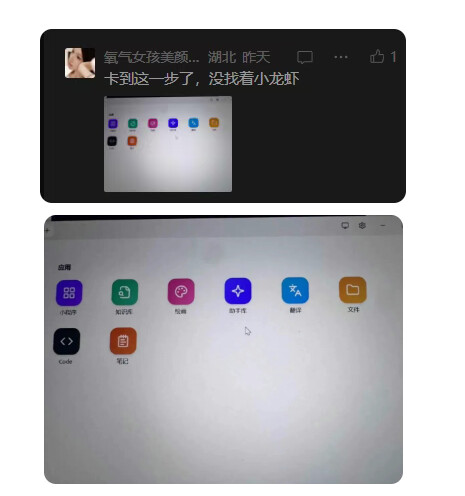
点击 Cherry Studio 首页的"+"按钮,或者进入"应用"界面,找不到 OpenClaw 的龙虾图标。
原因:OpenClaw 还没有安装完成,或 Cherry Studio 版本较旧。
解决方法:
先不要找"+"里的 OpenClaw。 正确的流程是:Cherry Studio 顶部导航 → 找到 OpenClaw 的龙虾图标标签页 → 在里面完成安装。装好后,它才会出现在应用列表里。
如果顶部也没有龙虾标签,说明 Cherry Studio 版本可能太旧,建议更新到最新版本。
问题六:Cherry Studio 安装包被 Windows 拦截
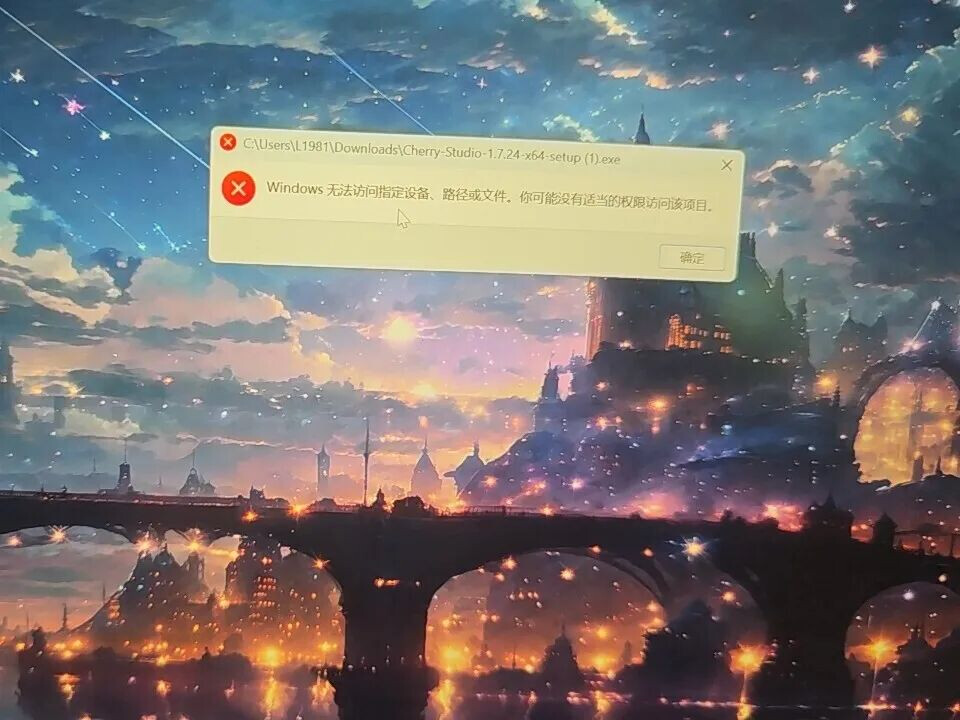
下载好 Cherry Studio 安装包后,双击提示:
Windows 无法访问指定设备、路径或文件。你可能没有适当的权限访问该项目。
解决方法:
右键安装包 → 属性 → 勾选底部的"解除锁定" → 确定,再双击安装。
或者临时关闭 Windows Defender / 杀毒软件,安装完成后再开启。
 问题七:API 密钥相关问题
① 不知道在哪里复制 OpenRouter 密钥
在 OpenRouter 网站创建 API Key 后,密钥只会显示一次,在创建成功的弹窗里。如果没及时复制,需要删掉重新创建一个。
进入 OpenRouter → 左侧菜单 → API 密钥 → 点"创建"→ 立即复制弹出来的 sk-or-… 开头的密钥。
② 令牌无效 / 连接失败
-
检查复制时有没有多复制空格或少复制字符
-
OpenRouter 的密钥以 sk-or- 开头
-
确认 Cherry Studio 里的 API 地址是 Model Not Found | OpenRouter
③ Create 按钮是灰色,无法创建密钥
OpenRouter 免费账户首次使用可能需要验证或充值少量金额才能激活。部分用户反映账户余额为 0 时无法创建 Key,充值后即可。
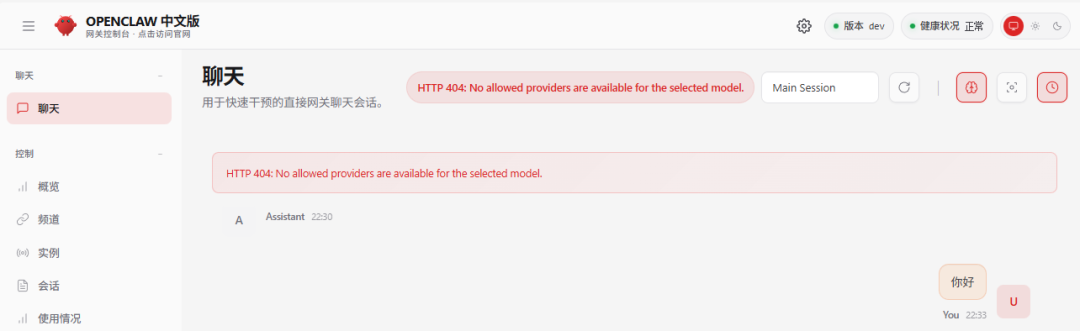
④ HTTP 404: No allowed providers are available for the selected model
说明选择的模型暂时不可用。解决方法:换一个其他的免费模型,OpenRouter 上有很多可选的免费模型。
问题八:一直转圈 / 加载很久进不去
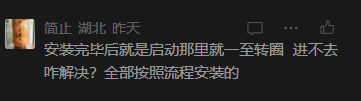
下载 Git 或 Node.js 时一直转圈:这是网络下载速度慢导致的,正常耐心等待即可,不要反复点击。国内下载比较慢,可以考虑手动从官网下载安装包再安装。
OpenClaw 启动时一直转圈:等待 1-2 分钟,首次启动需要初始化。如果超过 5 分钟还没反应,尝试完全退出 Cherry Studio 后重新启动。
OpenClaw 对话一直在跑停不下来:有同学说 OpenClaw 疯狂输出停不下来,可以在 Cherry Studio 界面点击停止按钮,或者重新打开一个对话窗口。这通常是 Agent 模式陷入了循环,换一个问法或换个模型重试。
问题九:web_search 不可用(缺 Brave API key)
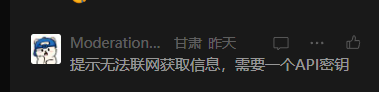
使用 OpenClaw 时提示:
web_search 暂时不可用(缺 Brave API key)
这是因为 OpenClaw 的网络搜索功能需要单独配置 Brave Search 的 API Key。没有这个 Key 的情况下,OpenClaw 的其他功能仍然正常使用,只是不能联网搜索实时信息。
如果你需要网络搜索功能,可以去 Brave Search API 注册获取免费 Key,然后在 OpenClaw 的配置中填入。
问题十:免费模型不能用了 / 如何换模型
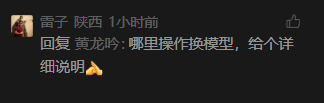
在 Cherry Studio 的对话界面(聊天窗口)顶部或输入框附近,点击当前显示的模型名称(通常是最上面或对话标题处),弹出下拉列表,选择想要切换的模型即可。然后到openclaw应用加载新模型重启即可。你可以换成你购买的coding plan。
 顺便说一句:安全性的问题
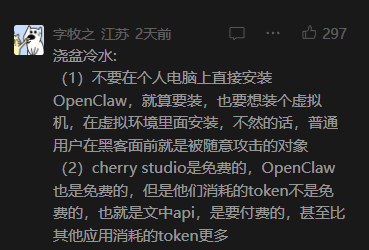
有不少同学问到 OpenClaw 的安全问题,也有同学提醒大家注意安全风险。
OpenClaw 是一个 Agent,它拥有操控你电脑的权限,请只在你信任的环境中使用,不要让它执行你不理解的指令,也不要把重要账号密码放在它能访问到的地方。