本指南将帮助您在DuMate中通过扫码/手动的方式接入飞书,让您可以通过飞书随时随地与DuMate完成互联。
在DuMate中选择飞书渠道接入
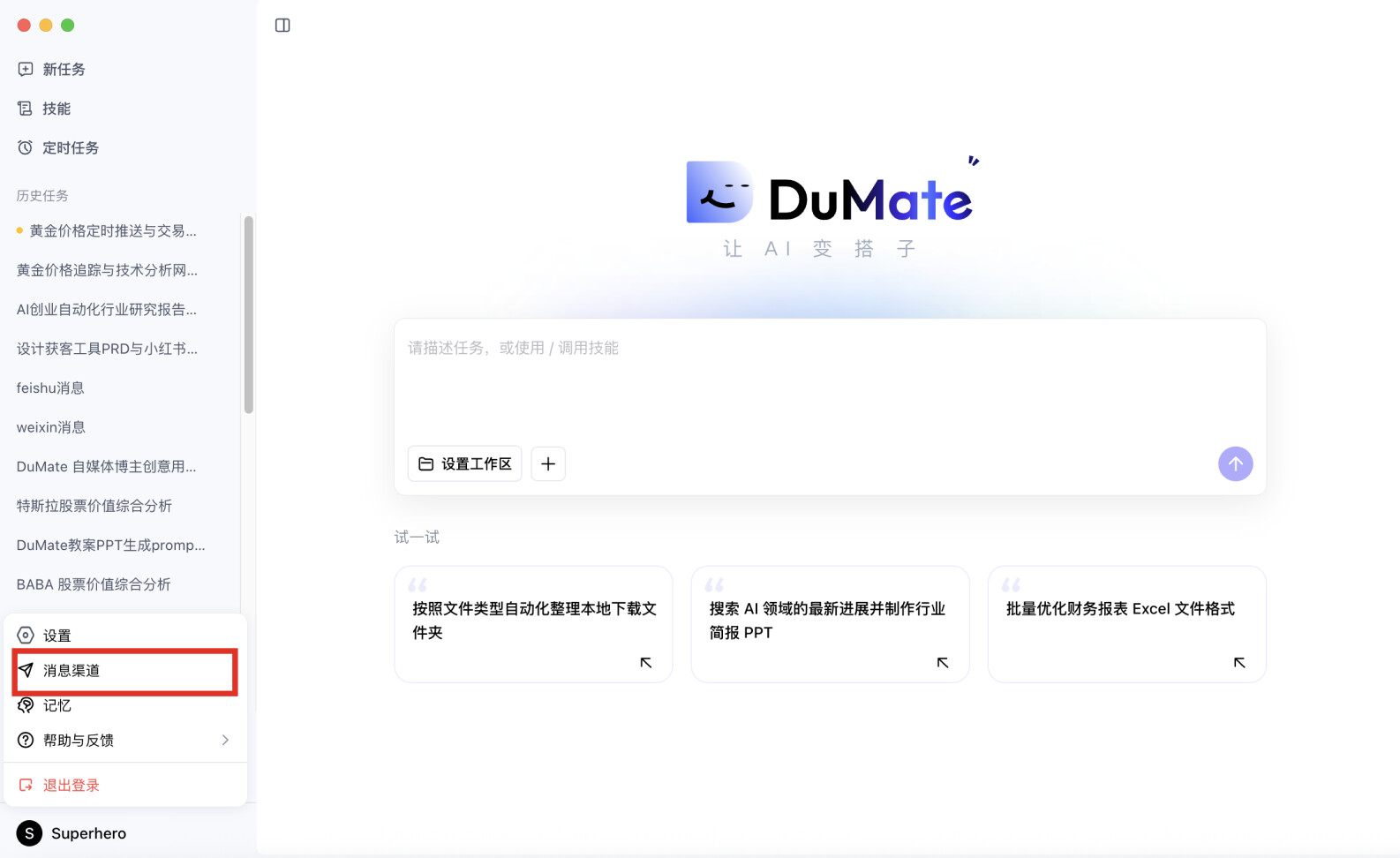
打开DuMate消息渠道:在DuMate中,点击页面左下角用户名,选择「消息渠道」。
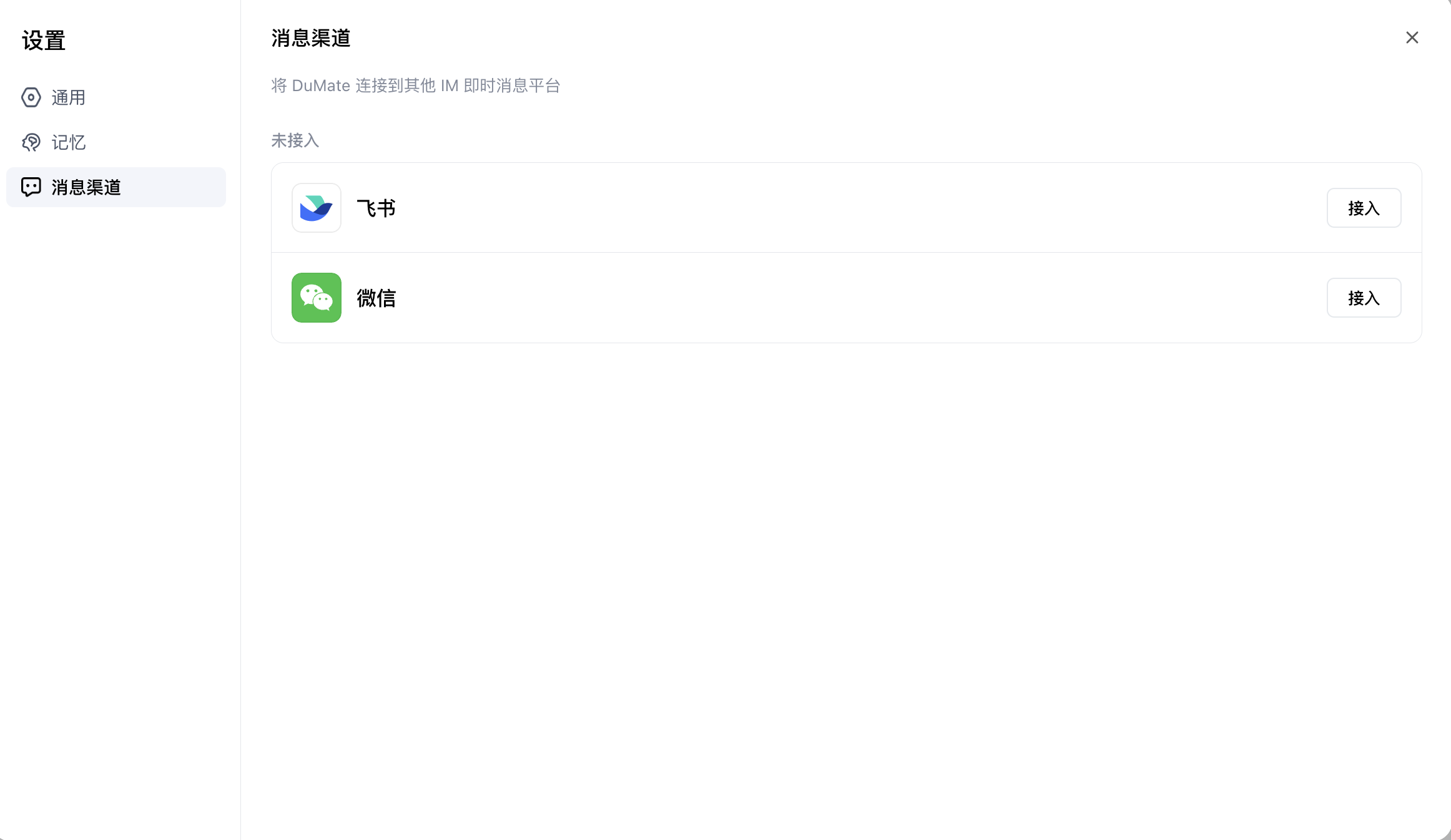
选择飞书渠道接入:在消息渠道页面中,点击飞书渠道的「接入」。
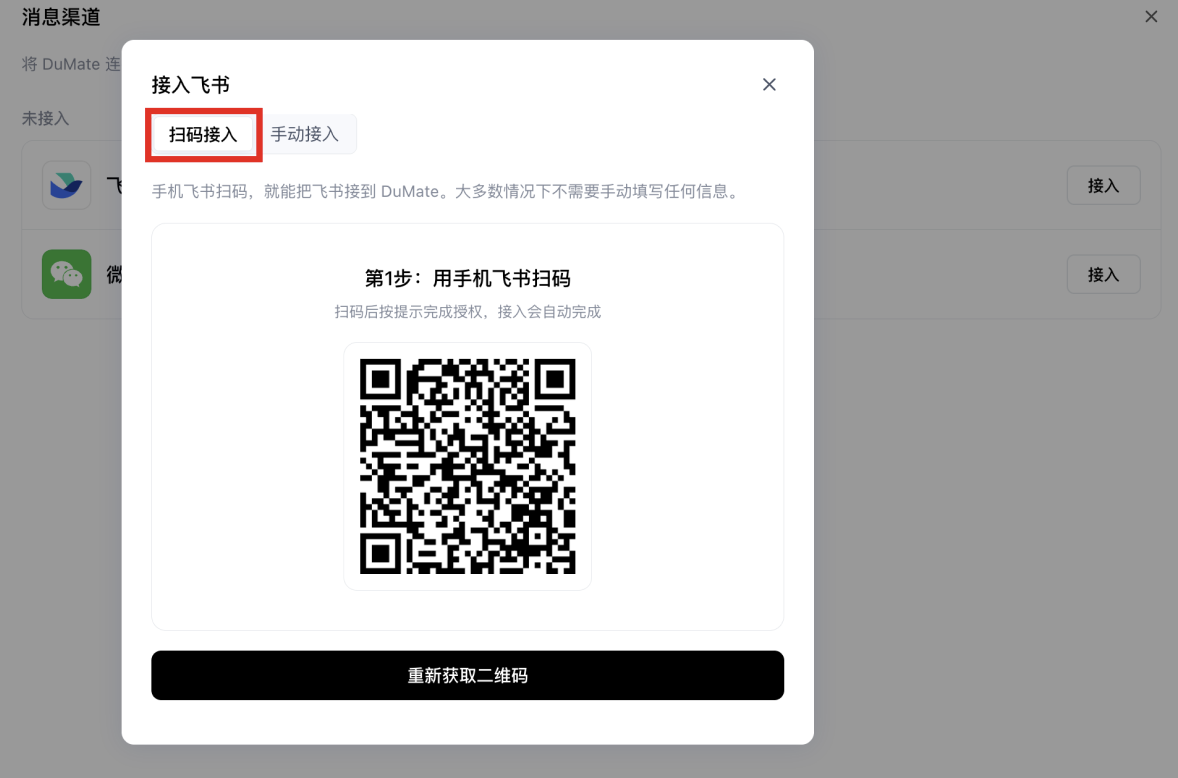
扫码接入
手机飞书扫码即可把飞书接入到DuMate。
手动接入
需要填写App ID 和 App Secret至对应的输入框,点击「确认接入」。
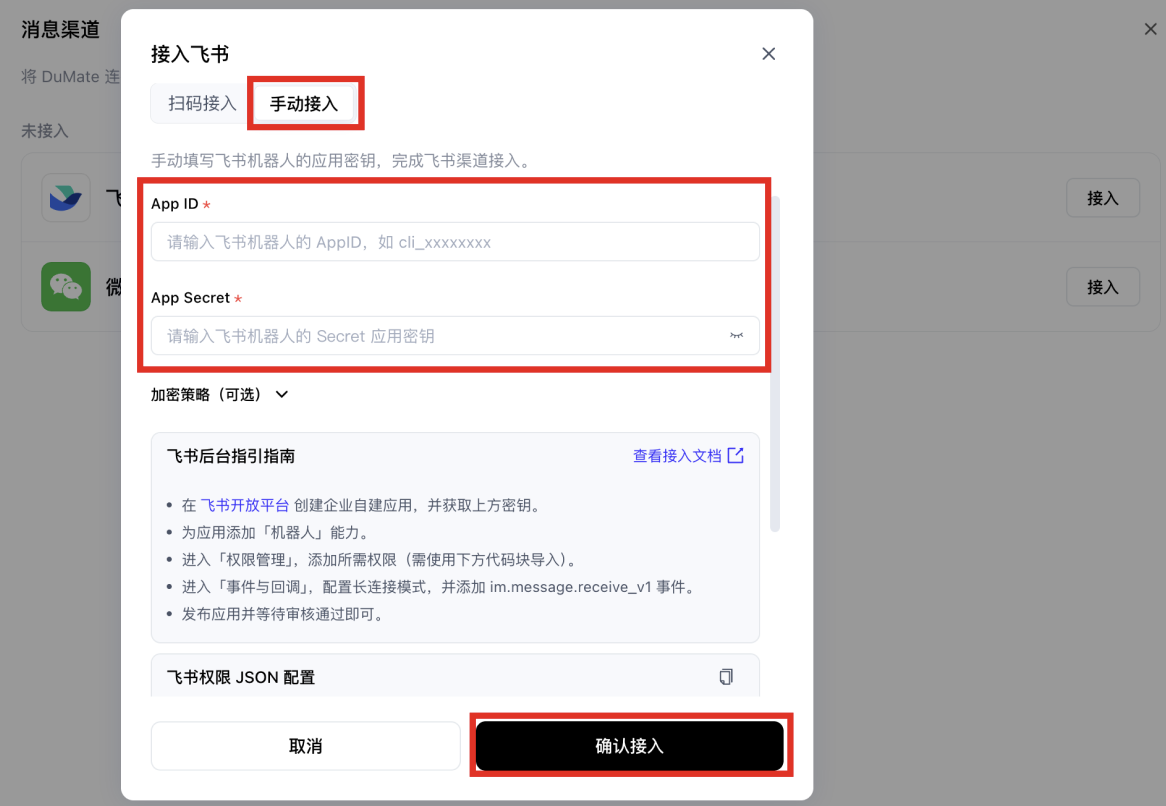
以下操作将详细指导您如何获取App ID 和 App Secret:
一、前提条件
在开始之前,请确保您已满足以下条件:
- 已在电脑上安装 DuMate
- 拥有一个飞书企业账号(需要有创建应用的权限)
二、详细步骤
1. 在飞书开放平台中获取App ID和App Secret
登录开发者后台:打开浏览器,访问飞书开放平台,登录账号成功后,点击「创建企业自建应用」。
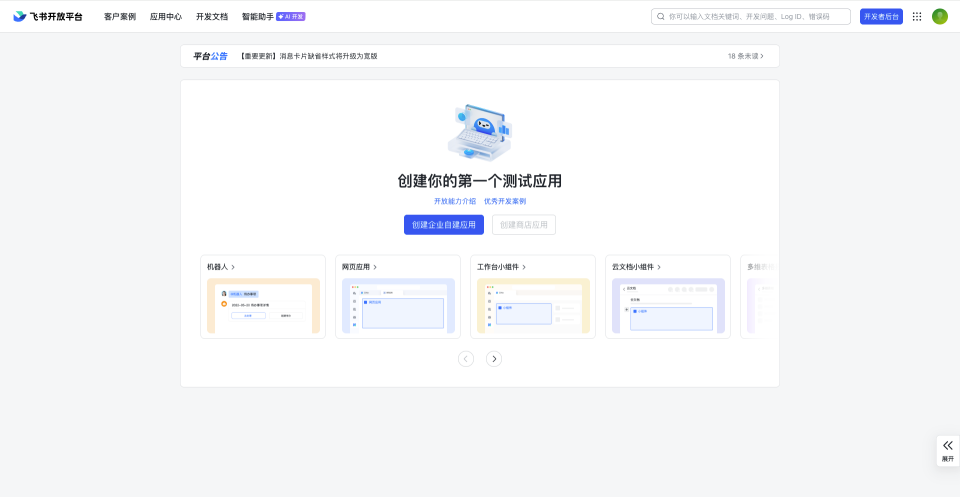
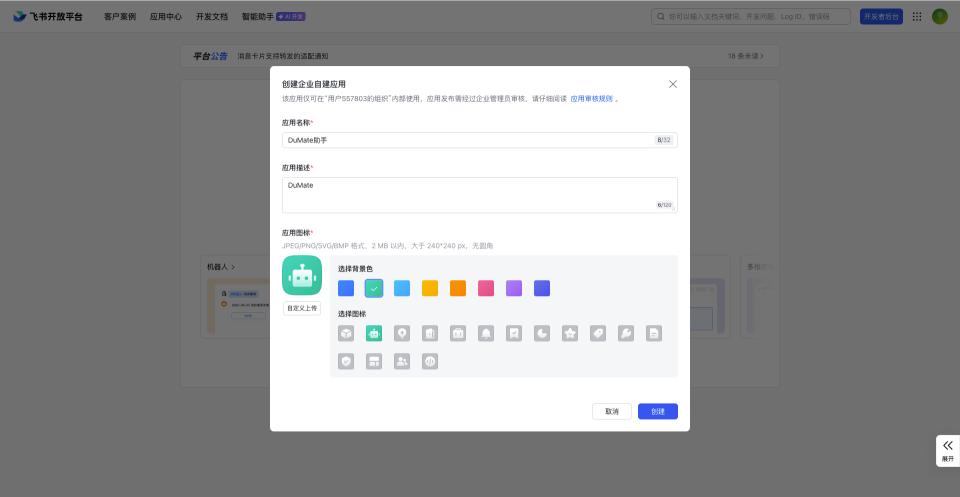
填写应用信息:填写完成应用信息后,点击「创建」,应用创建成功后,会自动跳转到应用详情页面。
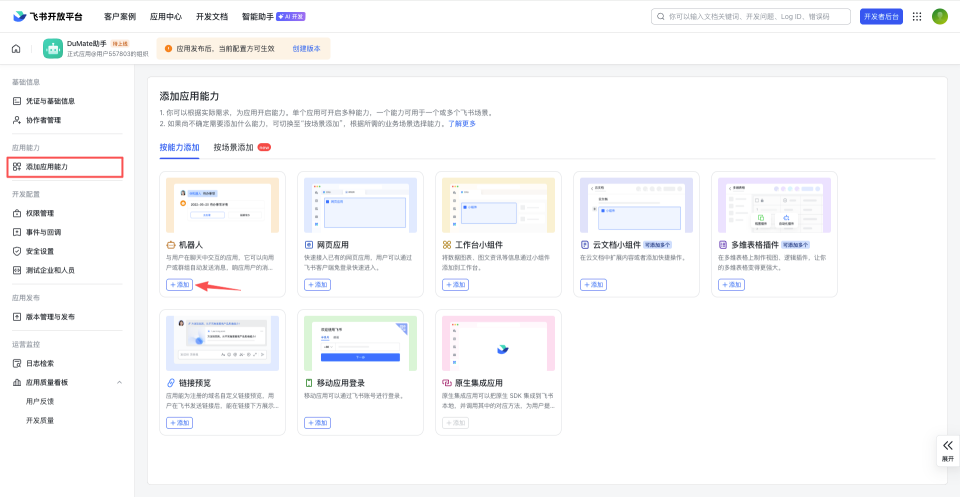
添加机器人能力:在应用详情页的「添加应用能力」区域,找到「机器人」卡片,点击「添加」按钮。
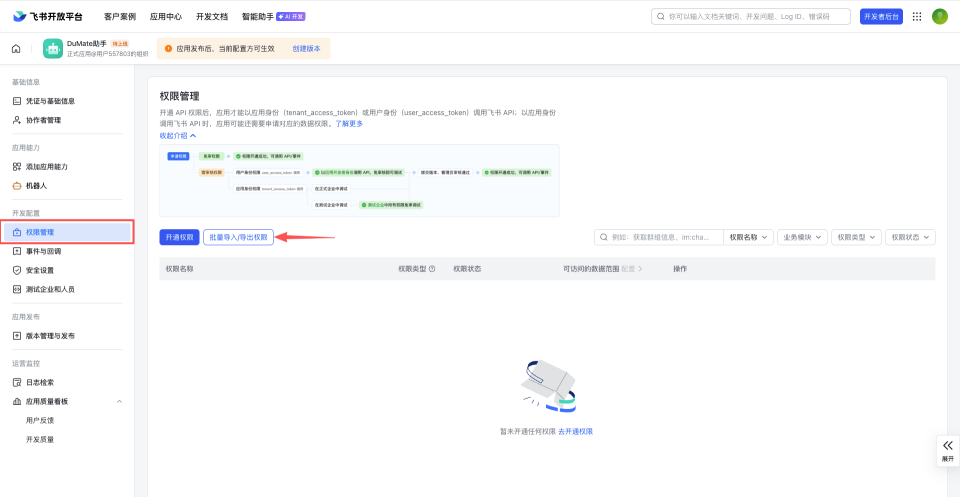
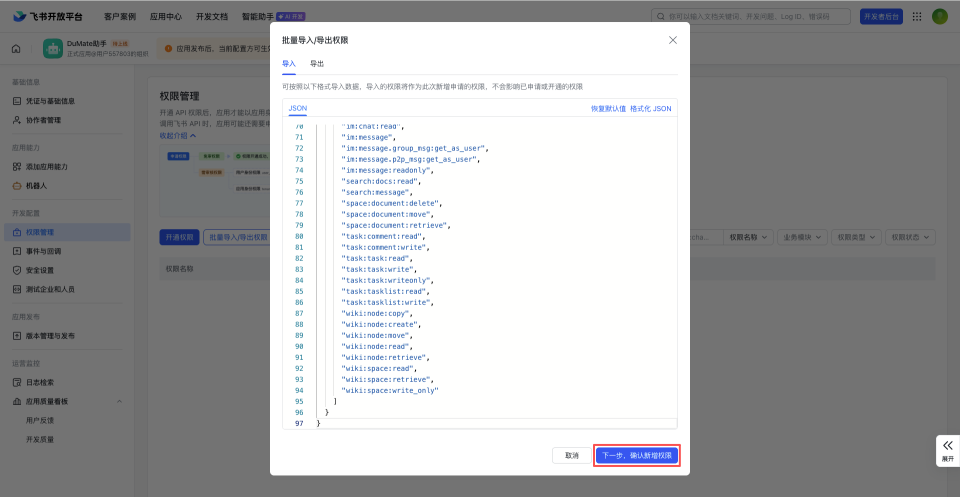
进入权限管理:在应用详情页左侧菜单中,点击「权限管理」,然后选择「批量导入 / 导出权限」。
批量导入权限:在弹出的窗口中,清空输入框中的所有内容,点击「下一步,确定新增权限」。
需要导入的权限列表:
1{
2  "scopes": {
3    "tenant": [
4      "contact:contact.base:readonly",
5      "docx:document:readonly",
6      "im:chat:read",
7      "im:chat:update",
8      "im:message.group_at_msg:readonly",
9      "im:message.p2p_msg:readonly",
10      "im:message.pins:read",
11      "im:message.pins:write_only",
12      "im:message.reactions:read",
13      "im:message.reactions:write_only",
14      "im:message:readonly",
15      "im:message:recall",
16      "im:message:send_as_bot",
17      "im:message:send_multi_users",
18      "im:message:send_sys_msg",
19      "im:message:update",
20      "im:resource",
21      "application:application:self_manage",
22      "cardkit:card:write",
23      "cardkit:card:read"
24    ],
25    "user": [
26      "contact:user.employee_id:readonly",
27      "offline_access",
28      "base:app:copy",
29      "base:field:create",
30      "base:field:delete",
31      "base:field:read",
32      "base:field:update",
33      "base:record:create",
34      "base:record:delete",
35      "base:record:retrieve",
36      "base:record:update",
37      "base:table:create",
38      "base:table:delete",
39      "base:table:read",
40      "base:table:update",
41      "base:view:read",
42      "base:view:write_only",
43      "base:app:create",
44      "base:app:update",
45      "base:app:read",
46      "board:whiteboard:node:create",
47      "board:whiteboard:node:read",
48      "calendar:calendar:read",
49      "calendar:calendar.event:create",
50      "calendar:calendar.event:delete",
51      "calendar:calendar.event:read",
52      "calendar:calendar.event:reply",
53      "calendar:calendar.event:update",
54      "calendar:calendar.free_busy:read",
55      "contact:contact.base:readonly",
56      "contact:user.base:readonly",
57      "contact:user:search",
58      "docs:document.comment:create",
59      "docs:document.comment:read",
60      "docs:document.comment:update",
61      "docs:document.media:download",
62      "docs:document:copy",
63      "docx:document:create",
64      "docx:document:readonly",
65      "docx:document:write_only",
66      "drive:drive.metadata:readonly",
67      "drive:file:download",
68      "drive:file:upload",
69      "im:chat.members:read",
70      "im:chat:read",
71      "im:message",
72      "im:message.group_msg:get_as_user",
73      "im:message.p2p_msg:get_as_user",
74      "im:message:readonly",
75      "search:docs:read",
76      "search:message",
77      "space:document:delete",
78      "space:document:move",
79      "space:document:retrieve",
80      "task:comment:read",
81      "task:comment:write",
82      "task:task:read",
83      "task:task:write",
84      "task:task:writeonly",
85      "task:tasklist:read",
86      "task:tasklist:write",
87      "wiki:node:copy",
88      "wiki:node:create",
89      "wiki:node:move",
90      "wiki:node:read",
91      "wiki:node:retrieve",
92      "wiki:space:read",
93      "wiki:space:retrieve",
94      "wiki:space:write_only"
95    ]
96  }
97}
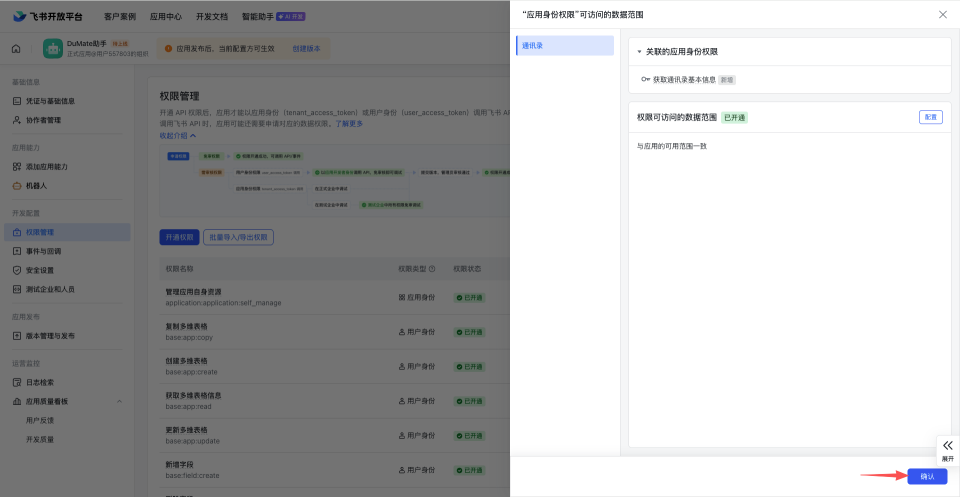
等待几秒钟,页面会显示权限已成功添加,点击右下角「确认」。
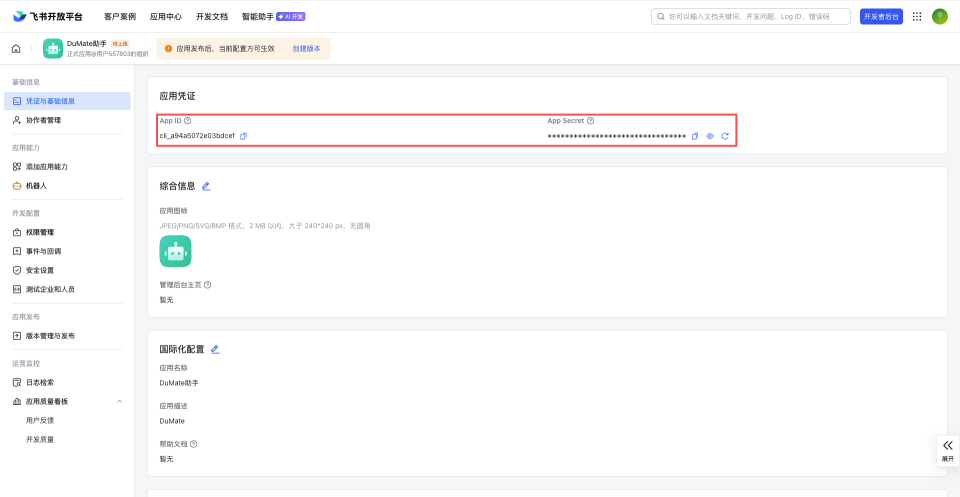
查看凭证信息:在应用详情页左侧菜单中,点击「凭证与基础信息」。在页面中,您会看到两个重要的凭证信息。
- App ID:应用的唯一标识
- App Secret:应用的密钥(可点击查看)
2. 在DuMate中配置飞书
手动接入:将刚才获取的 App ID 和 App Secret 填入对应的输入框,点击「确认接入」。
3. 飞书应用创建版本
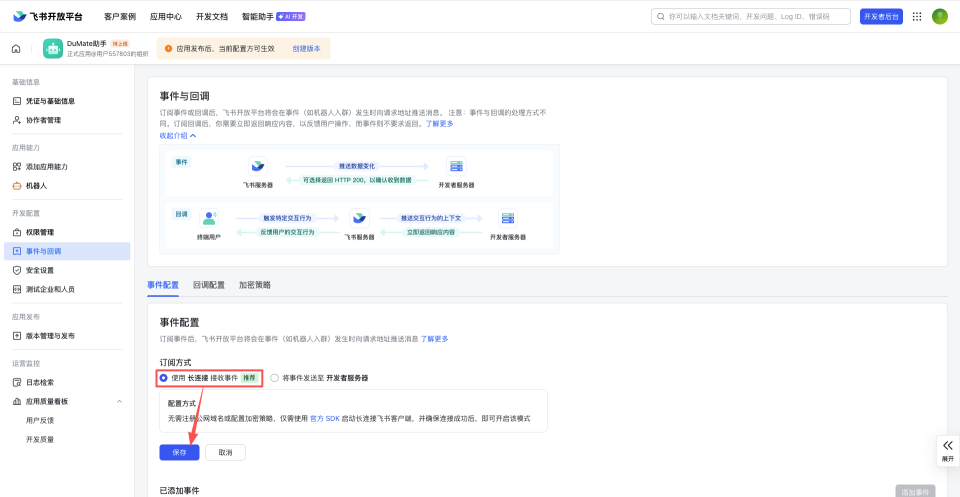
进行事件配置:返回飞书开放平台,进入应用详情页,在左侧菜单中,点击「事件与回调」,点击订阅方式旁编辑按钮。
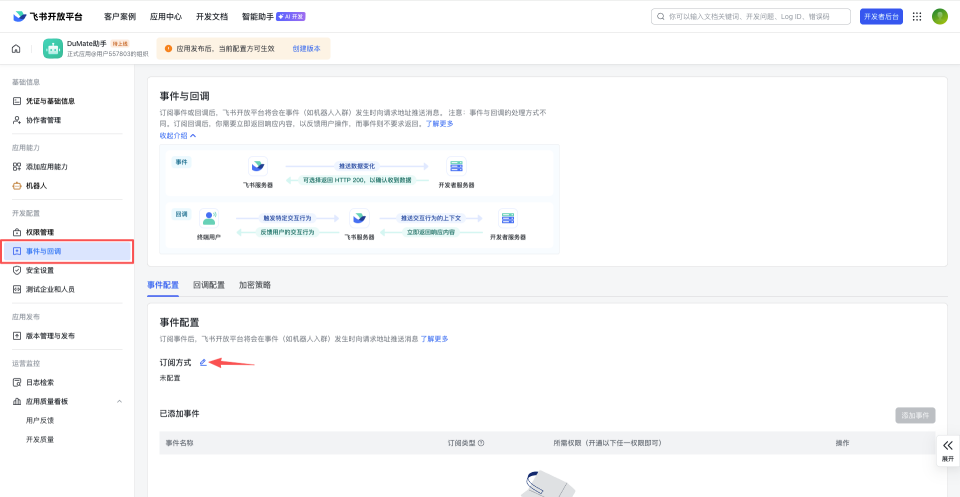
配置长连接接收事件选择订阅方式为「使用 长连接 接收事件」,再点击「保存」。
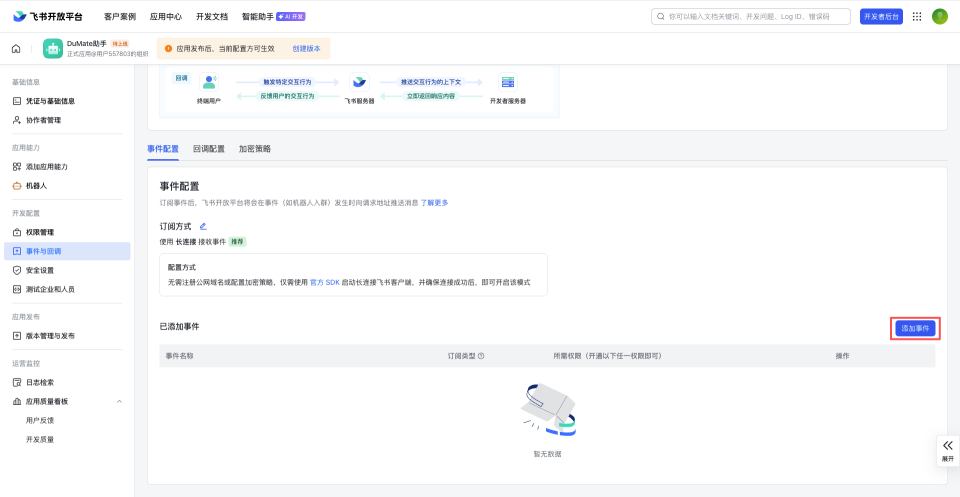
添加消息接收事件:在「事件配置」区域,点击「添加事件」,搜索并添加「接收消息」事件。
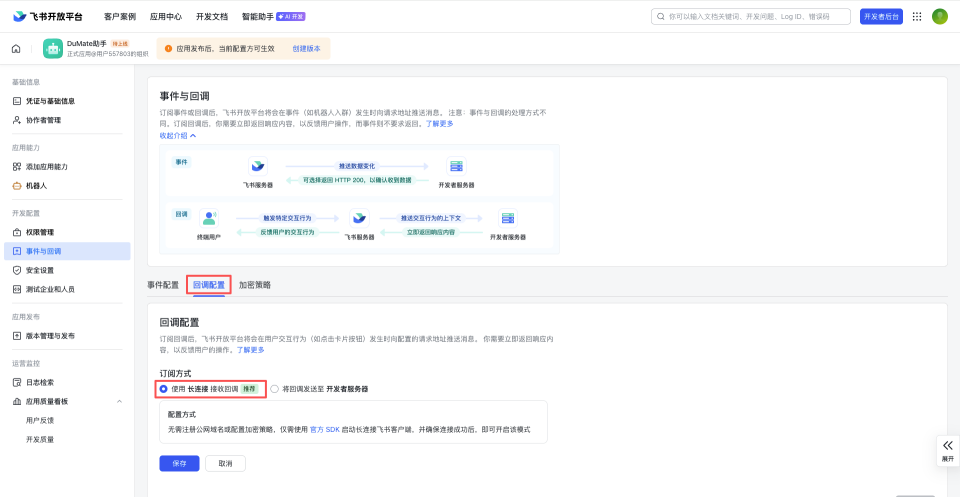
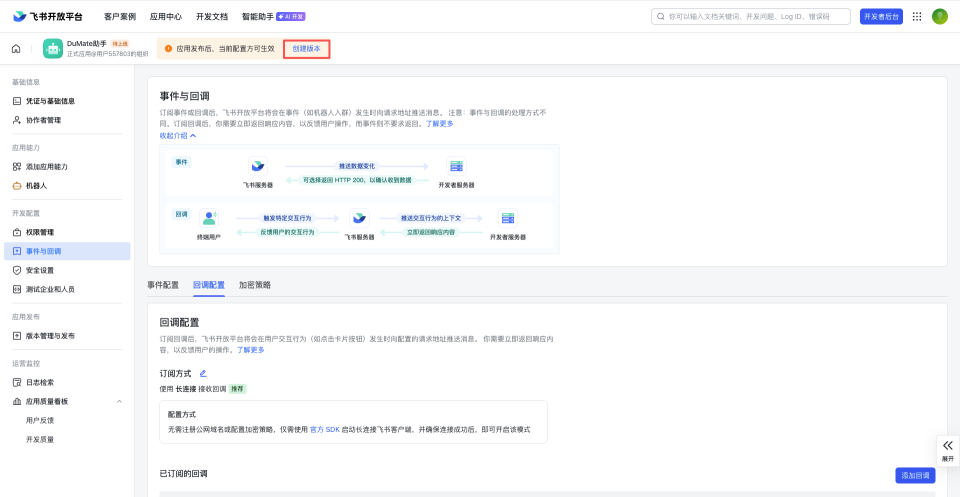
进行回调配置:切换到「回调配置」页签,选择订阅方式为「使用 长连接 接收事件」,再点击「保存」。
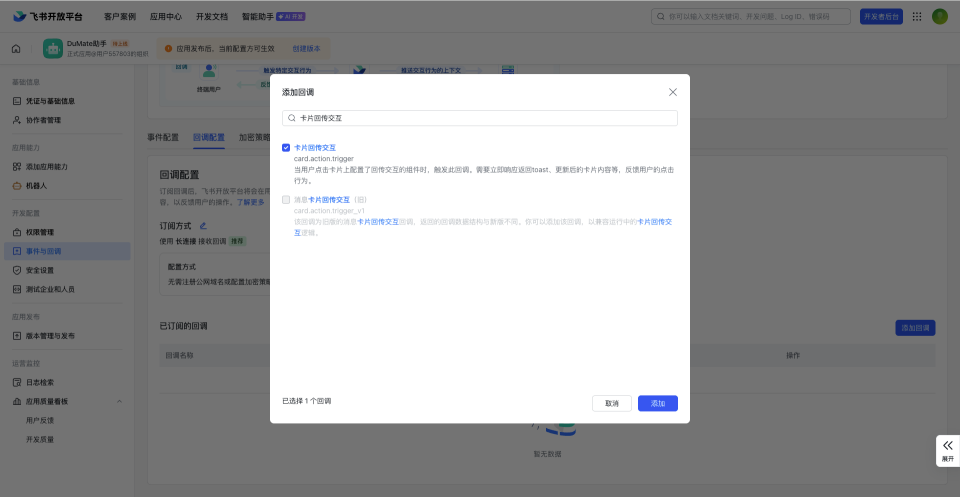
配置卡片回调在「回调配置」区域,点击「添加回调」,搜索「卡片回传交互」,点击「添加」。
4. 发布应用
创建版本:点击页面上方的「创建版本」按钮。
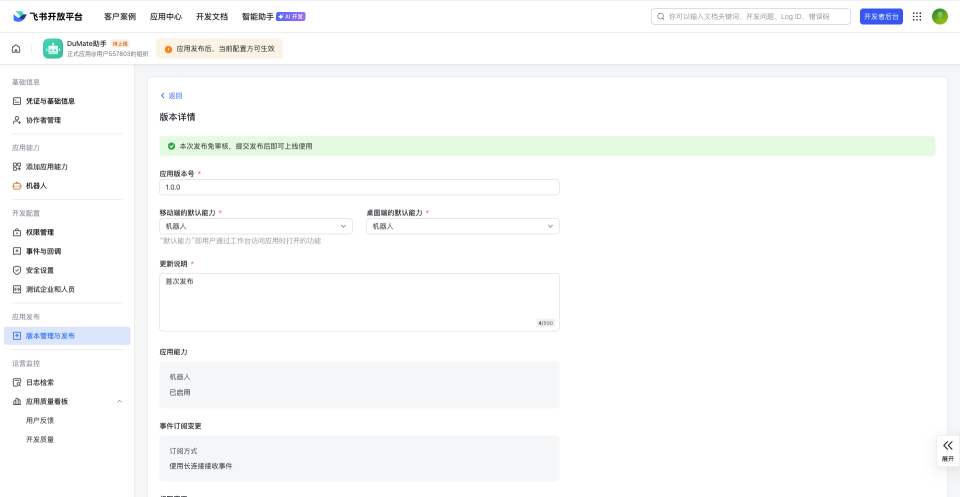
在弹出的窗口中填写版本号(示例:1.0.0)、版本描述(首次发布)
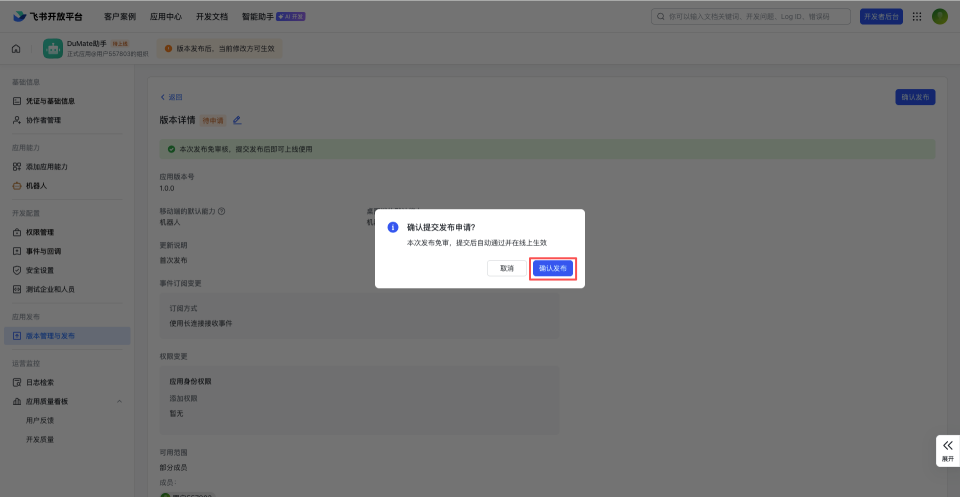
点击「保存」-「确认发布」。
5. 开始使用
- 找到机器人:在飞书的搜索框中,输入刚才创建的机器人名称进行搜索。
- 开始对话:点击机器人进入对话窗口,或者点击「打开应用」开始使用。
6. 常见问题
机器人没有响应怎么办?
- 检查应用状态:确认应用已成功发布
- 检查DuMate:确保电脑上的DuMate正在运行
- 检查网络连接:确保电脑能够正常访问网络
收不到消息怎么办?
- 确认已添加「接收消息」事件
- 确认已配置「卡片回传交互」回调
请注意:当前暂不支持飞书群聊模式,仅支持单聊交互使用。