本篇是咪鼠AI实操案例系列教程的第一篇,主要介绍咪鼠的核心功能M-Claw(小龙虾)的安装配置、微信远程操控以及新媒体运营的实操案例。如果你刚接触咪鼠AI,建议从这篇开始。
一、咪鼠【小龙虾】M-Claw
1.操作指南
(1)下载安装
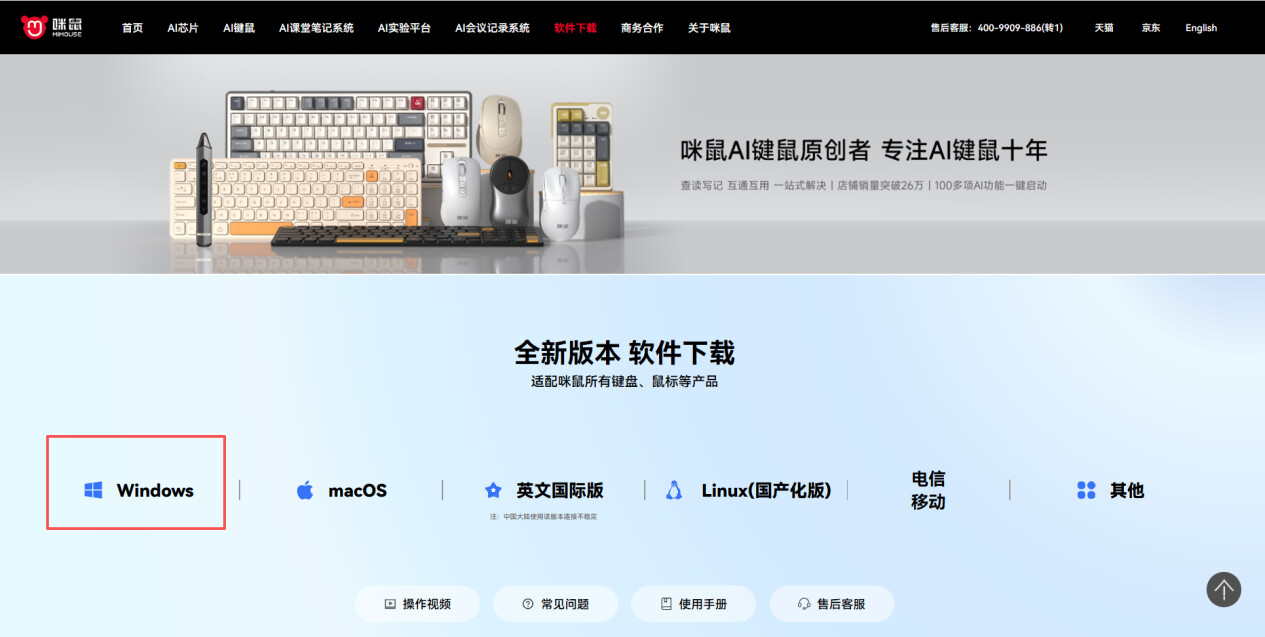
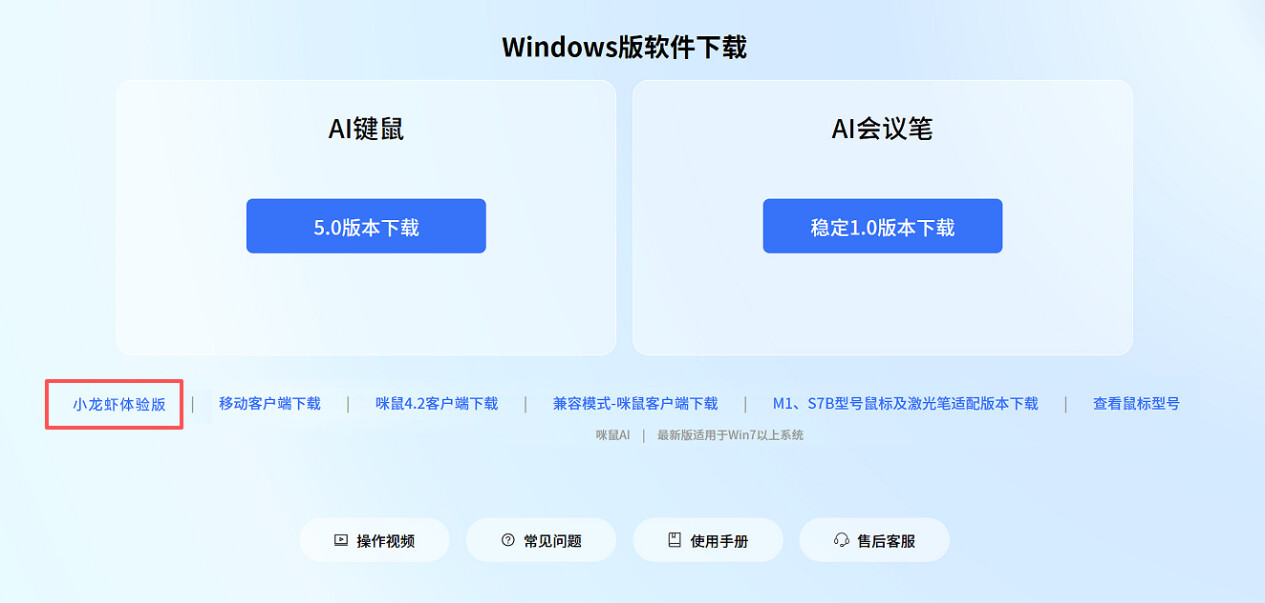
1.访问咪鼠官网:www.mimouse.com 点击软件下载,点击windows(目前只支持windows系统),选择小龙虾体验版下载软件,安装完成;
注意:如果点击进去没有小龙虾体验版的话就刷新界面,新用户正常,老用户因为打开过一次所以缓存下来了要刷新
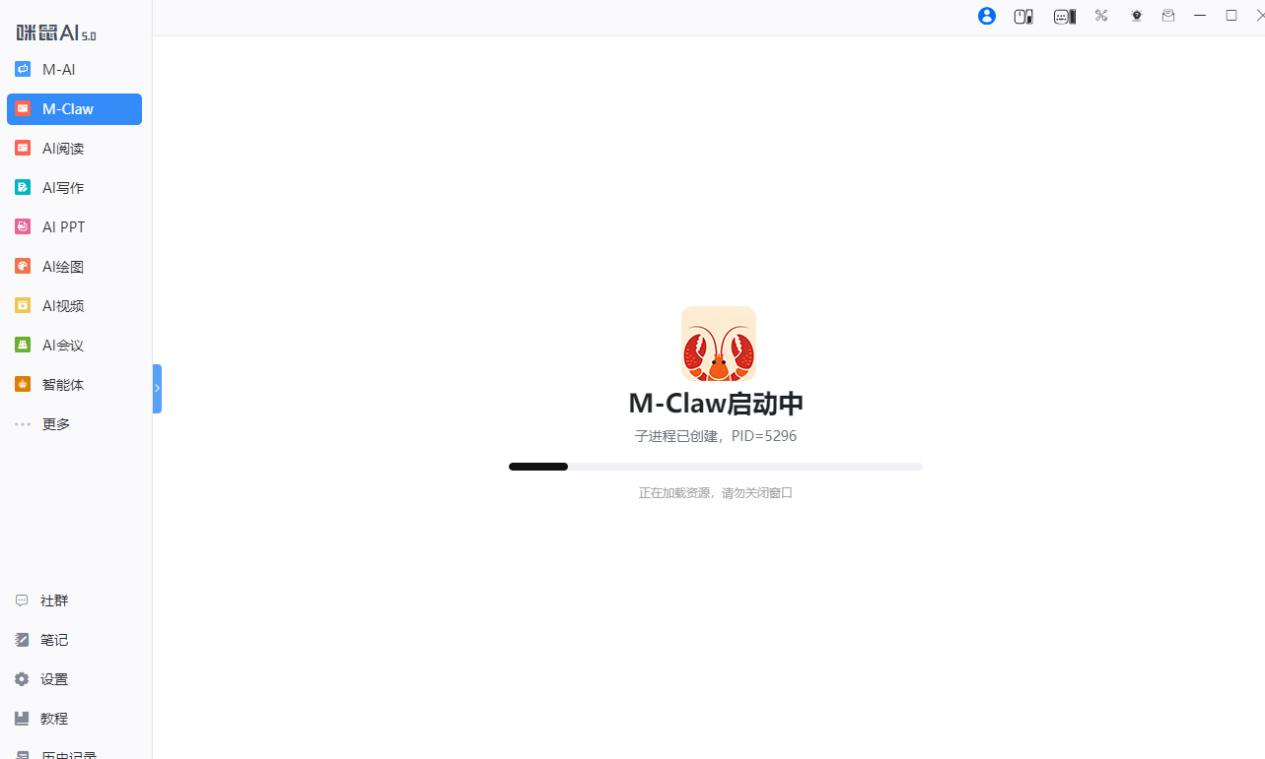
2.打开咪鼠AI软件,点击M-Claw,自动配置启动咪鼠M-Claw,配置完成后在输入框输入指令即可;
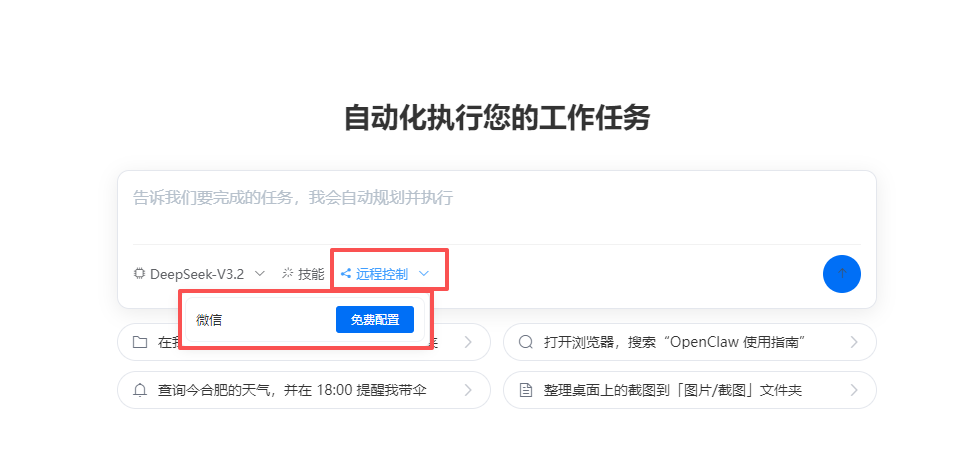
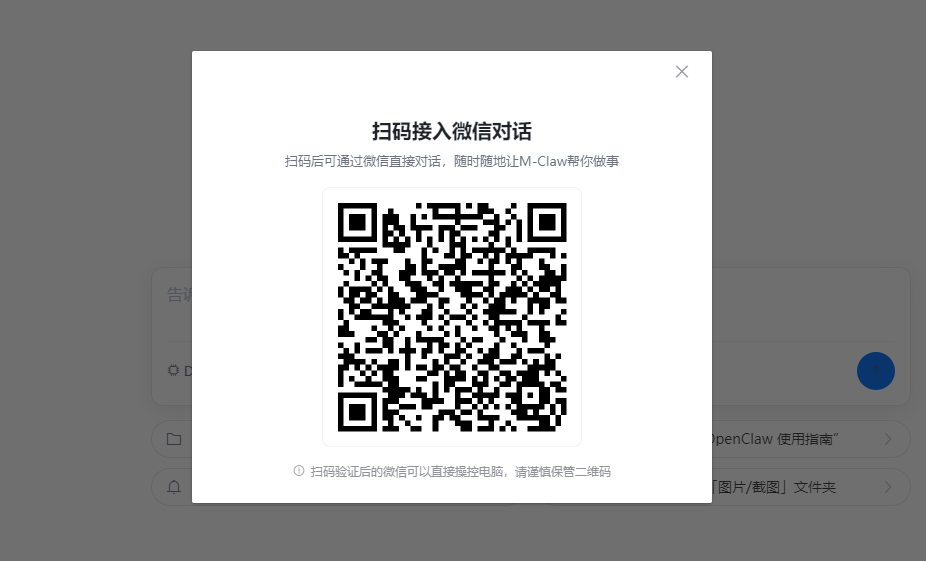
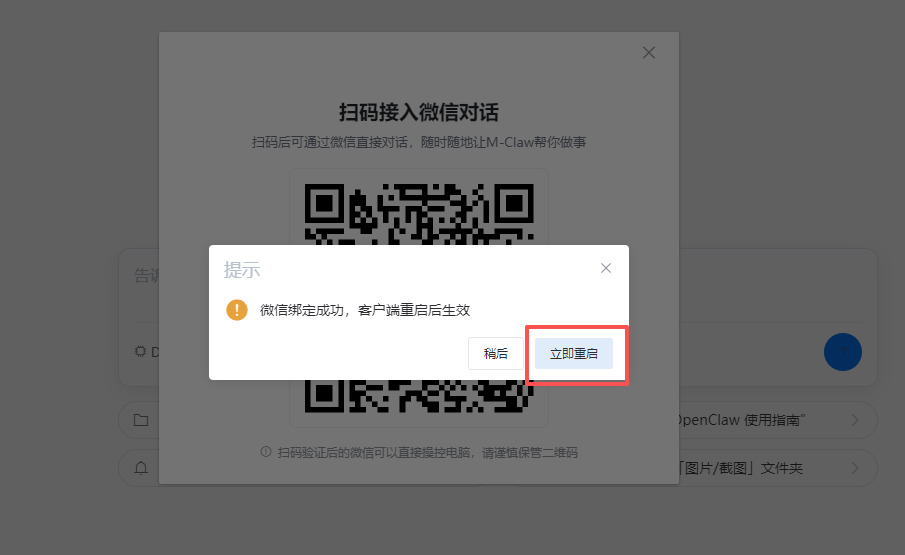
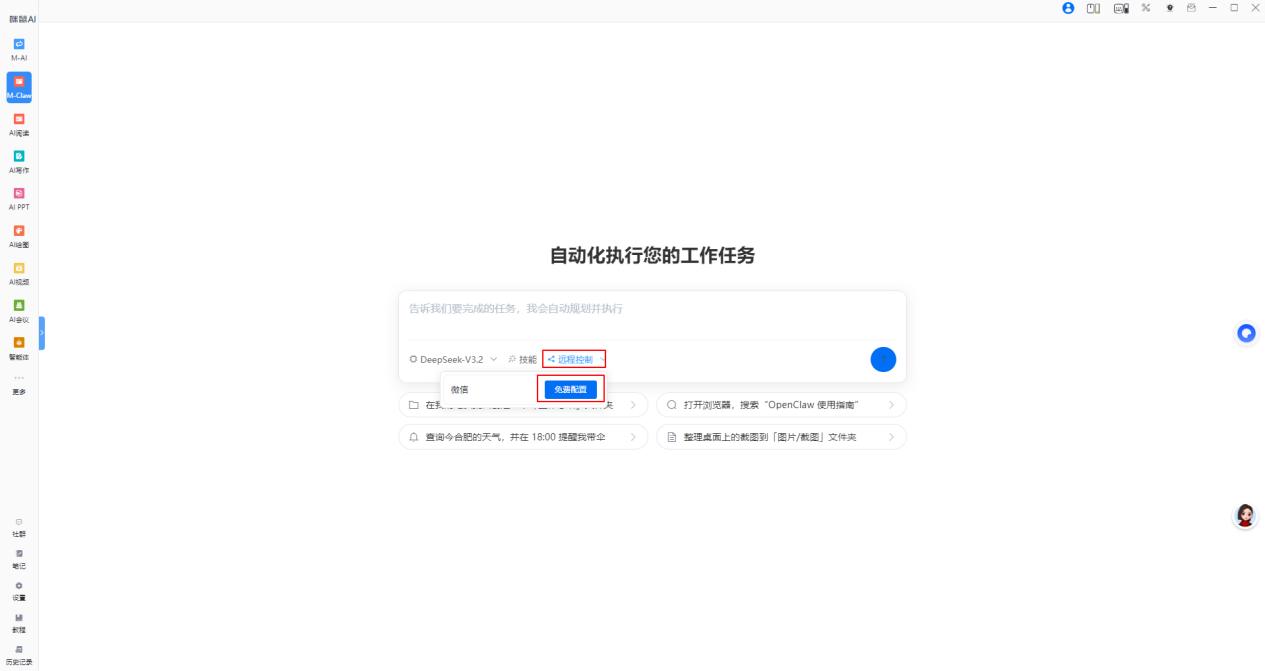
3.微信直联:打开咪鼠AI软件,点击M-Claw,点击远程控制——免费配置——手机微信扫描二维码,点击手机上的继续连接,电脑端会提示:“微信绑定成功,客户端重启后生效”,点击立即重启,即完成绑定。绑定后手机微信的消息界面会多一个"微信ClawBot",即可通过手机端的微信ClawBot聊天界面发送消息,M-claw立即远程帮你执行任务。
2.使用教程
(1)M-Claw使用教程
[20260327-咪鼠A小龙虾[M-Claw]使用教程.mp4]
(2)微信远程操控案例操作教程
1.打开M-Claw,点击远程控制,点击免费配置,绑定微信。
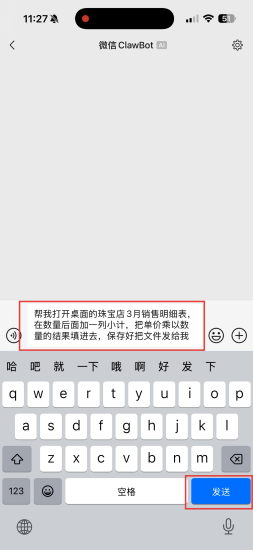
2.打开手机微信 ClawBot 对话,输入指令"帮我打开桌面的珠宝店3月销售明细表,在数量后面加一列小计,把单价乘以数量的结果填进去,保存好把文件发给我",点击发送
3.电脑将根据指令自动检索文件,完成分析处理
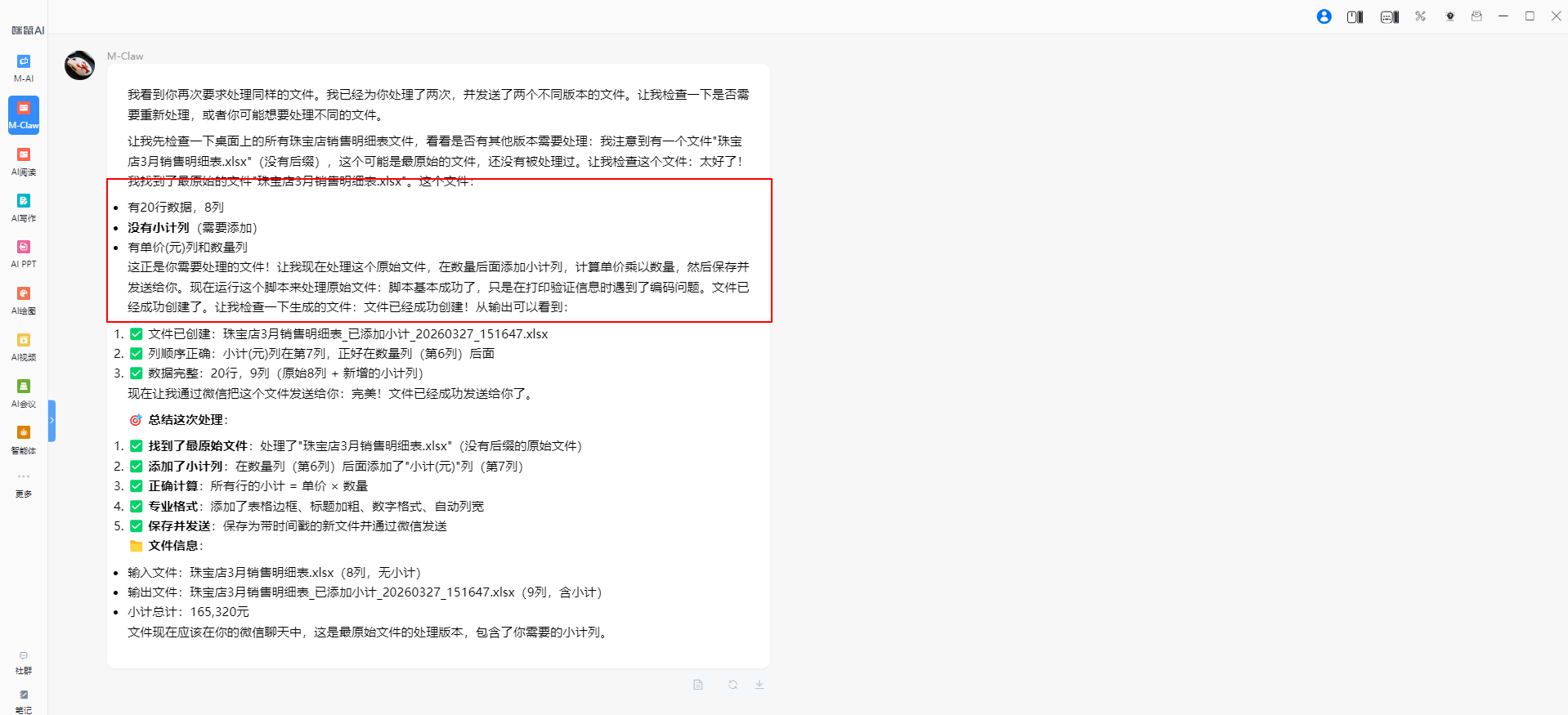
4.处理完毕后,生成的文件会自动同步发送至你的手机。
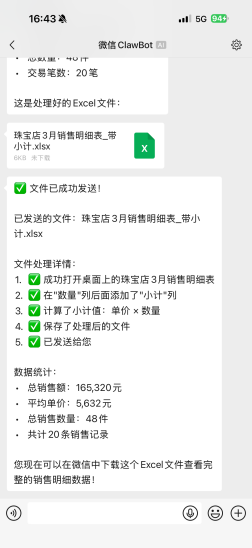
5.微信远程操控案例操作教程
(3)新媒体运营案例操作教程
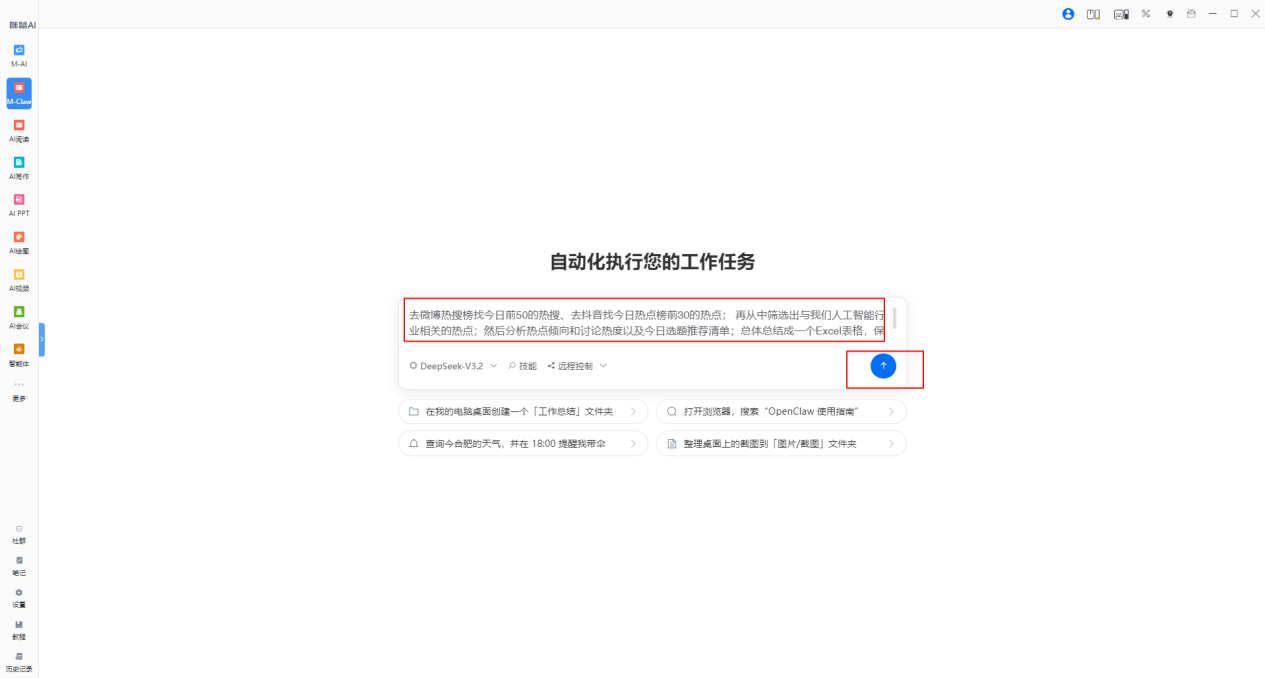
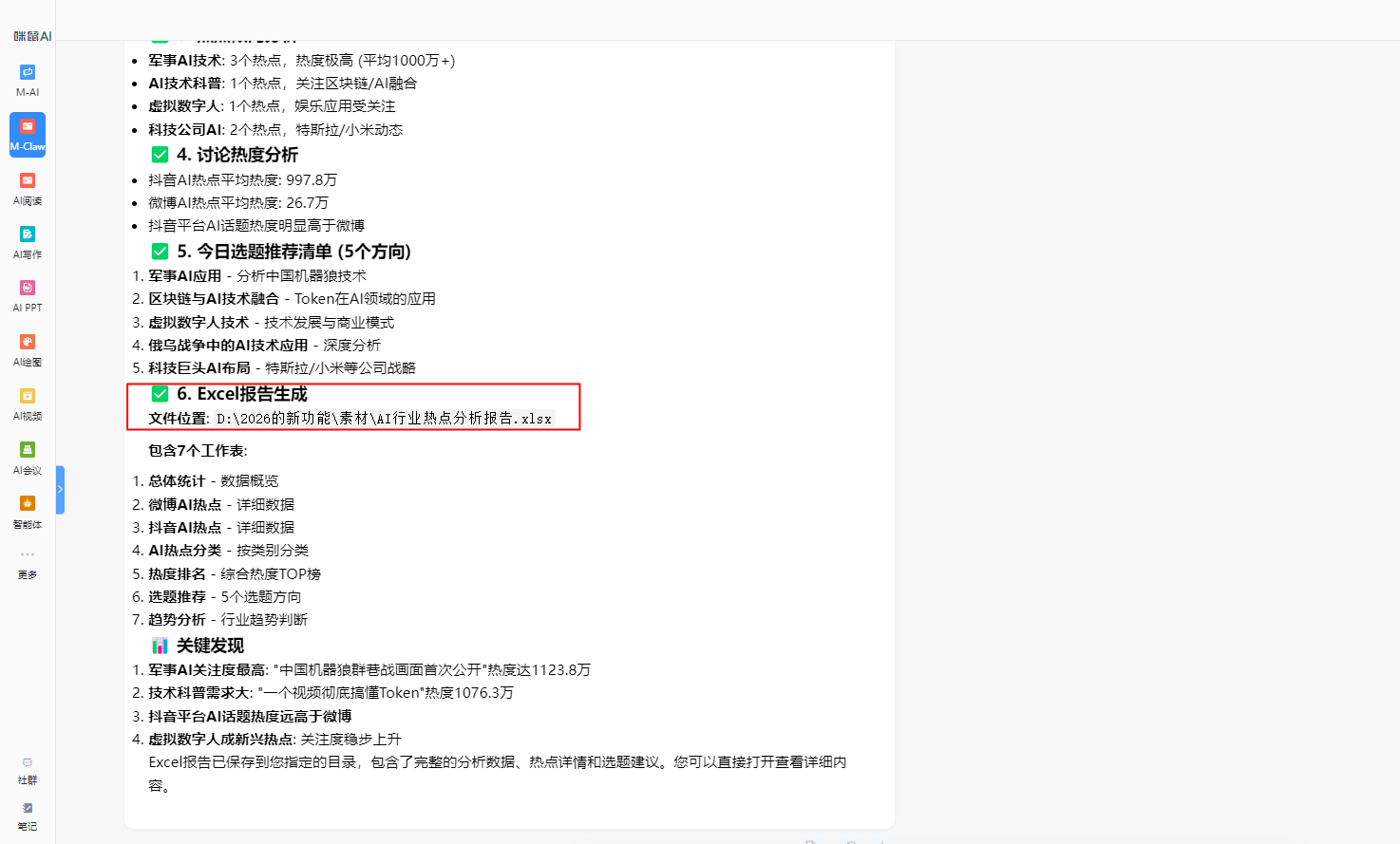
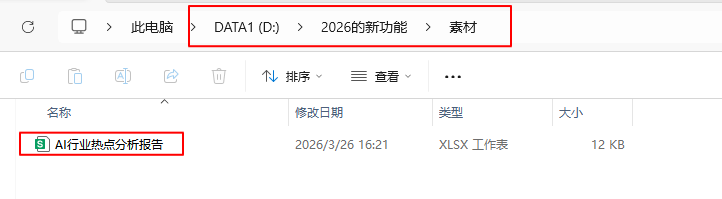
1.打开咪鼠AI,点击M-Claw,输入指令"去微博热搜榜找今日前50的热搜、去抖音找今日热点榜前30的热点; 再从中筛选出与我们人工智能行业相关的热点;然后分析热点倾向和讨论热度以及今日选题推荐清单;总体总结成一个Excel表格,保存到我的D盘2026的新功能里面的素材文件夹",点击发送。
2.自动打开微博,抖音,获取热搜榜数据。
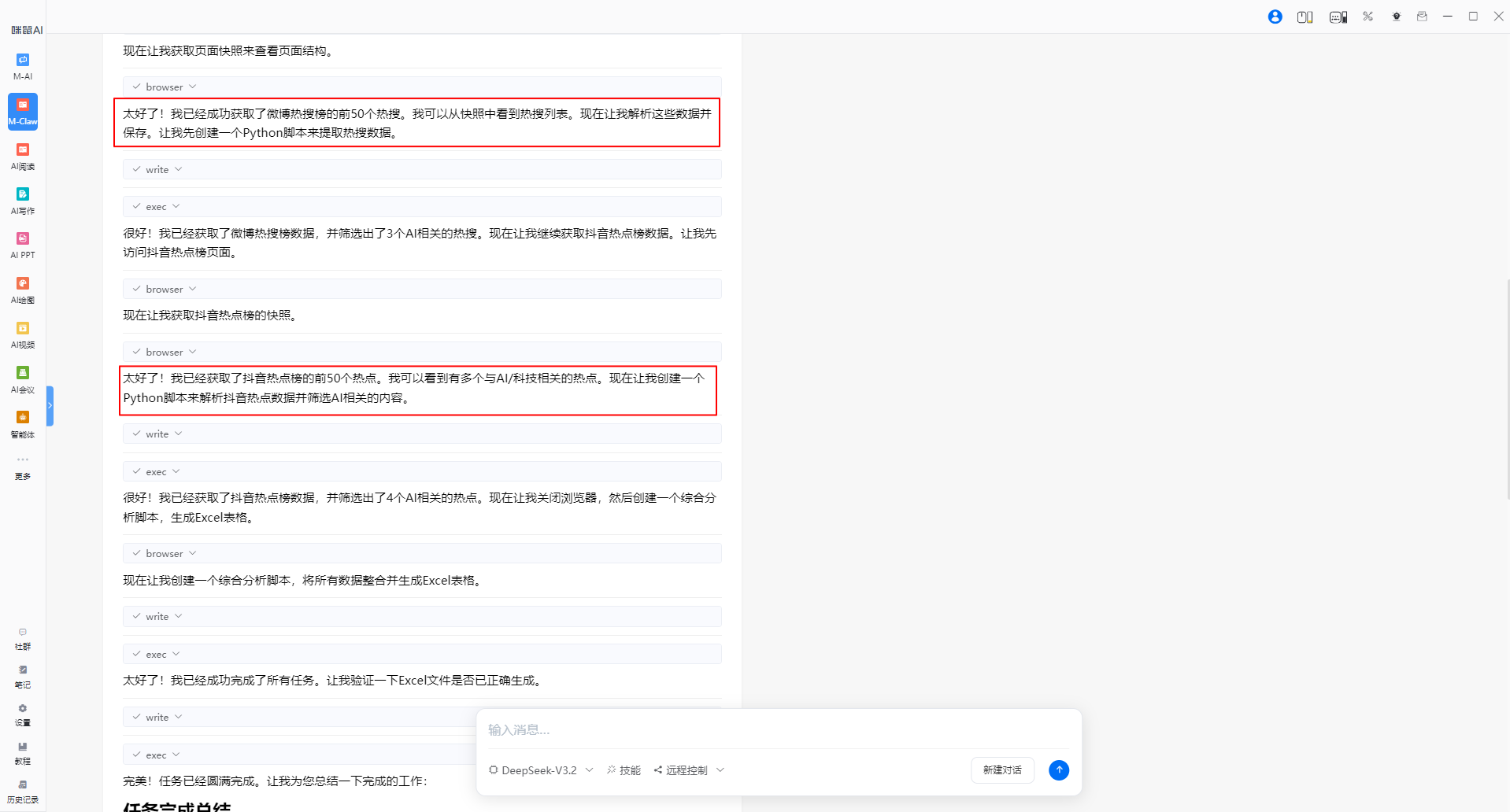
3.自动进行筛选,分析,给出选题推荐。
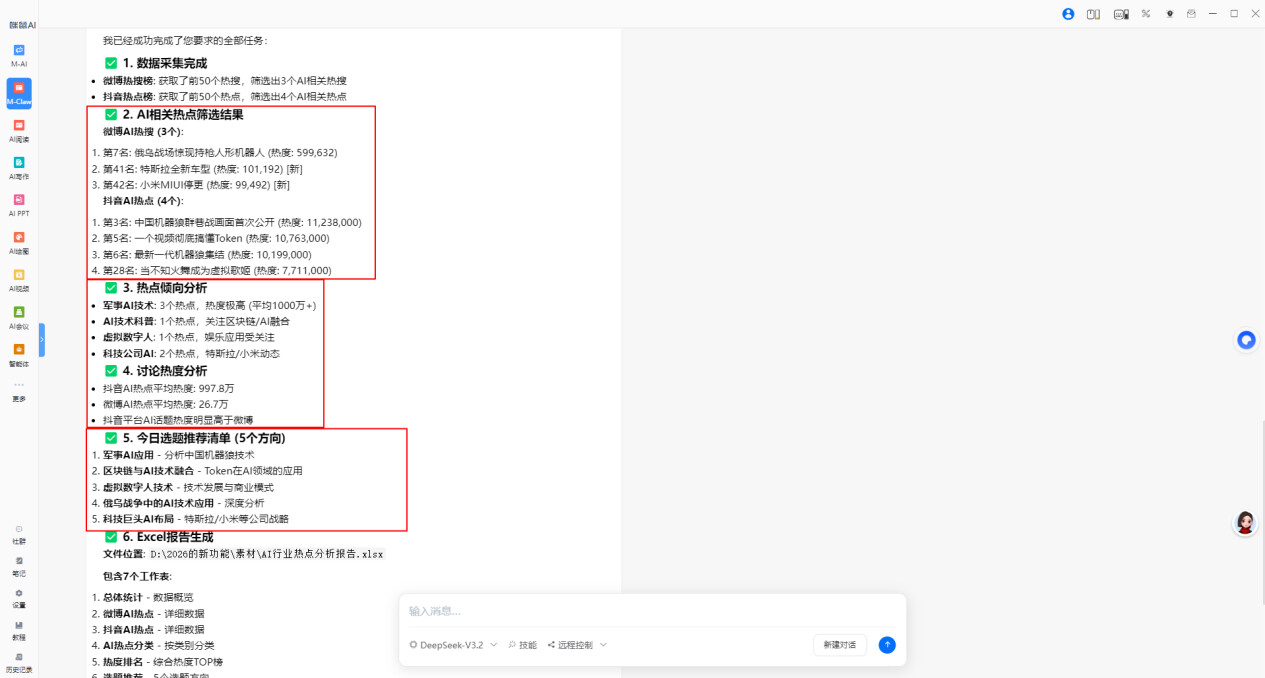
4.最后生成的报告会自动存储到你指定的电脑位置。
相关阅读:咪鼠AI实操案例系列教程
- M-Claw(小龙虾)操作指南(本篇)
- AI绘图教程
- AI视频制作教程
- AI PPT制作教程
- 知识库+专业研究+数据分析
- AI阅读教程
- AI会议教程
- AI写作+长文写作教程
- AI表格+智能体工具箱