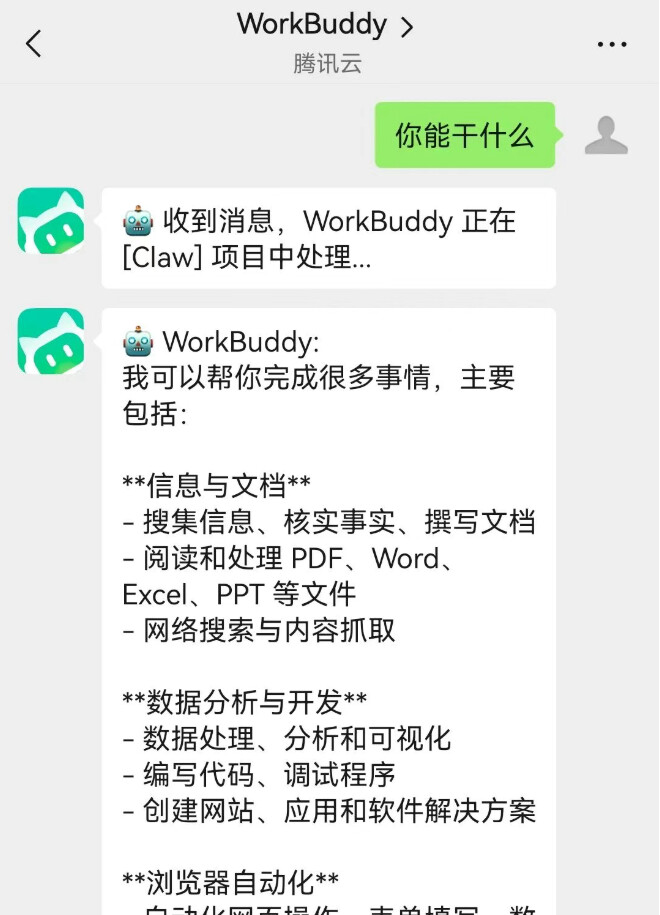
家人们福利炸场!最近群里装OpenClaw小龙虾直接吵翻,懂代码的花式炫技,小白们急到拍大腿!手把手教你无脑操作,微信直连小龙虾,不用敲一行代码,Wi 第一步:下载 OpenClaw 工具
首先在电脑上装一个WorkBuddy的软件(官方连接神器)。
网址:
注意这里有个小坑:
下载一定要点击“WorkBuddy”下载 按钮。
不要点击右上角的下载,那是CodeBuddy,虽然是一家,但功能不一样。
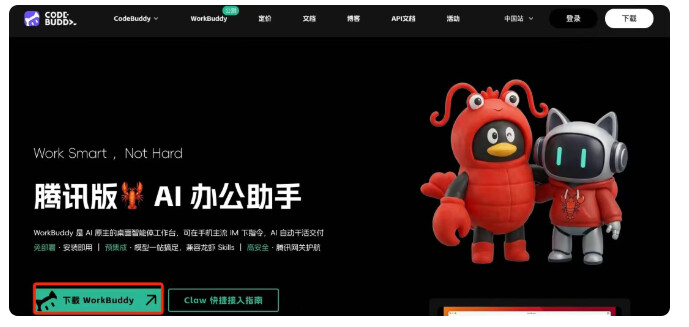
下载完,安装一路绿灯。
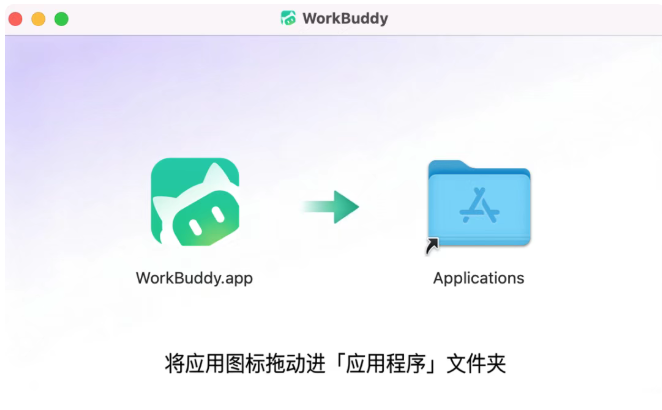
 mac用户:
直接将App拖进Applications文件夹。
 windows用户:
安装过程基本都是默认设置就行。
注意 :在选择附加任务这一步,建议全选。
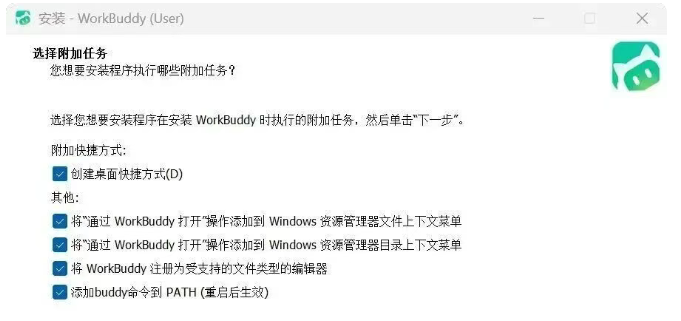
默认情况下只会勾选后面两个选项。
但如果你全选了,之后在资源管理器里右键点击文件,就可以直接选择用WorkBuddy打开,会方便全多。当然不勾选也没问题,只是少了这个快捷入口。
第二步:傻瓜式登录
mac用户:
装完打开软件,就是我们熟悉的登录流程了。
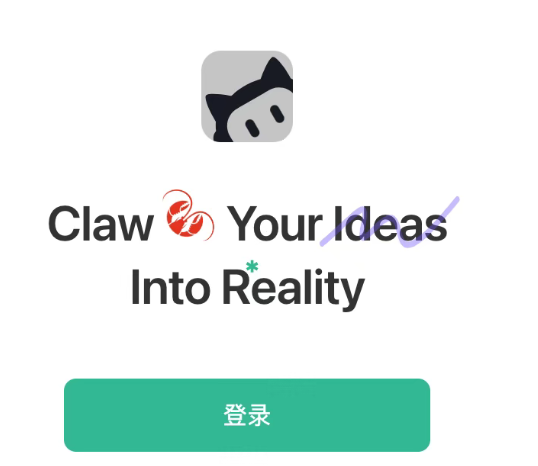
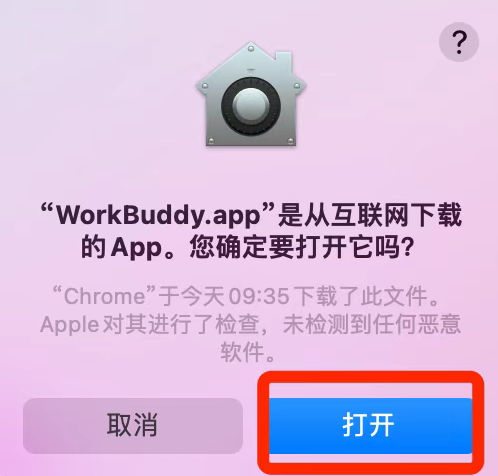
注:Mac 用户多弹个框,无脑点 打开 。
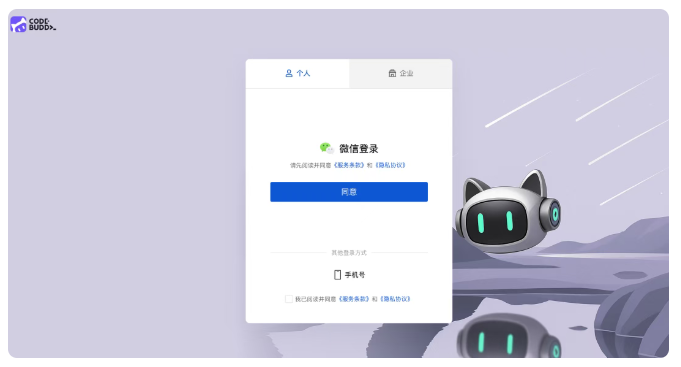
点它,浏览器会自动弹出 来让你选账号。
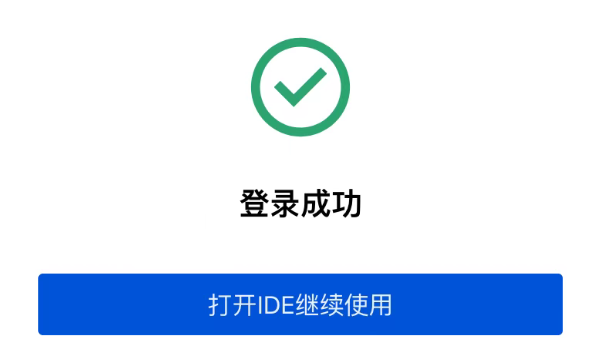
选好后,看到登录成功你就已经完成80%了,就是这么的简单。
windows用户:
安装完成后打开WorkBuddy,你会看到这样的界面:

点击登录按钮,浏览器会自动弹出一个账号选择页面:
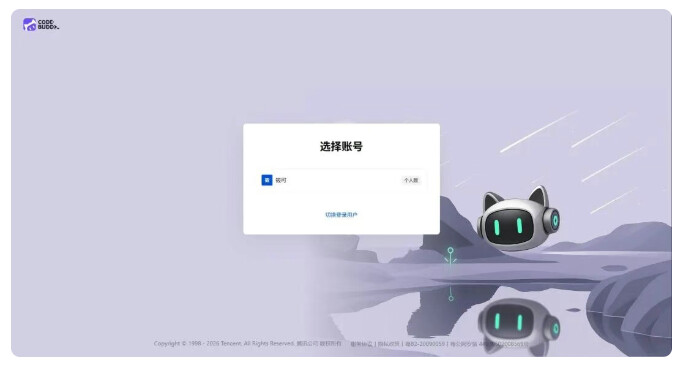
选择你的账号完成登录,看到登录成功的提示,就说明这一步完成了。

第三步:配置环境
这一步mac电脑和windows用户逻辑一样。
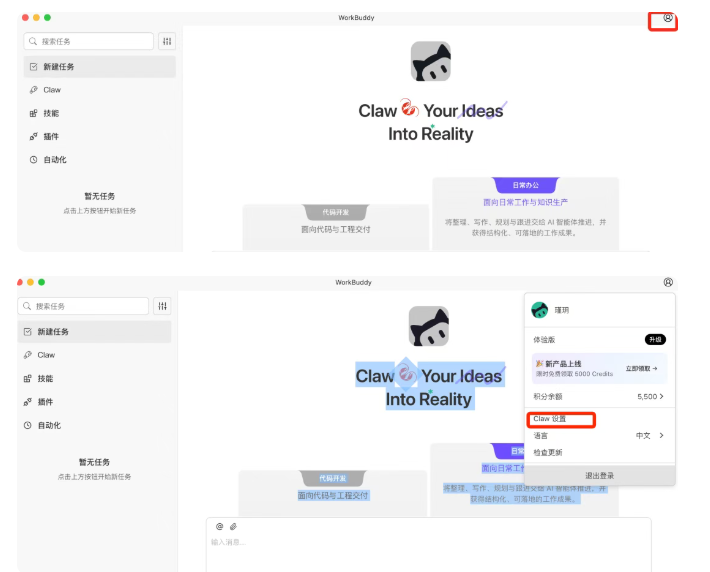
回到WorkBuddy,点右上角 你的头像 ,进入Claw设置 。
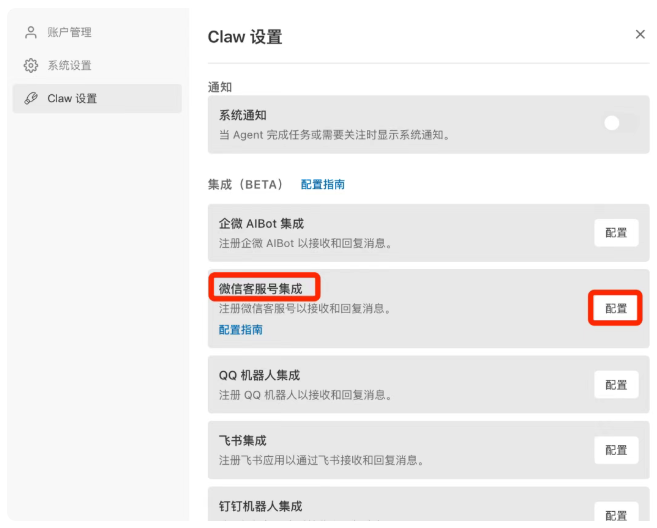
往下滑,在集成列表中找到微信客服号集成 ,点右侧的配置按钮 。
点击配置后,WorkBuddy 会先创建一条用于绑定的客服会话,微信扫码直接登录。
几秒钟后,按钮变成已绑定,且出现你的微信头像和昵称。
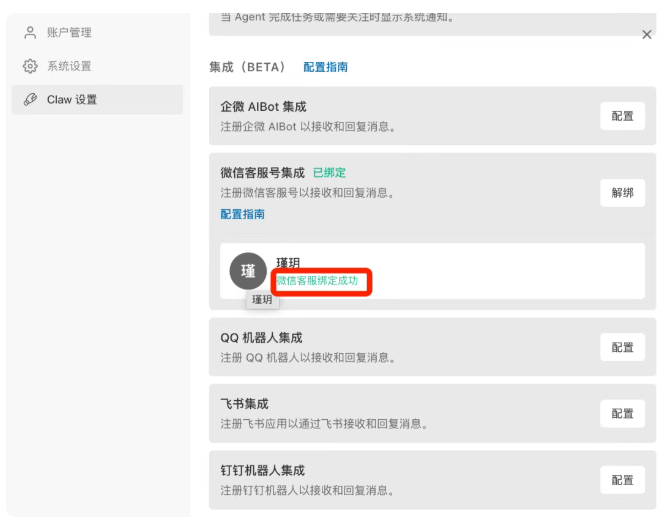
恭喜你,配置工作已全部完成。
现在,掏出你的手机。
打开微信,打开对应的聊天框,就可以跟这只小龙虾对话了。
不用切App,也不用找入口。
就像和朋友发微信一样,只不过这次,是一个顶级AI大脑在和你聊天。