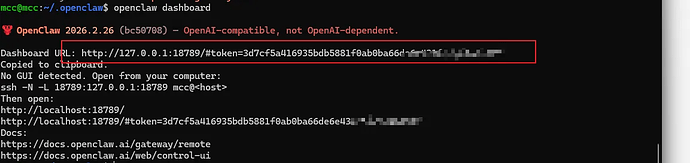
前置环境
官方建议在 Windows 上使用 WSL2 (推荐使用 Ubuntu)运行 OpenClaw
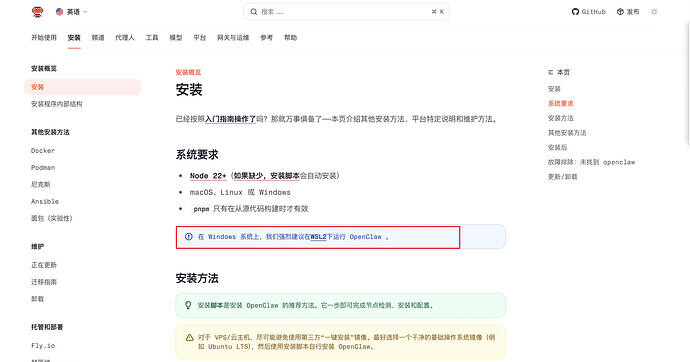
WSL
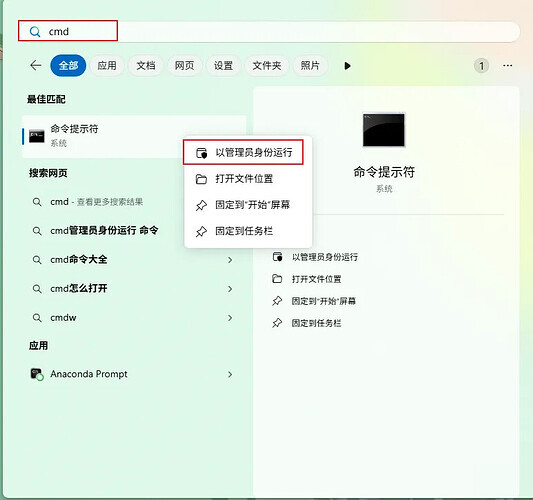
- 第一次安装使用管理员权限 打开,执行安装命令
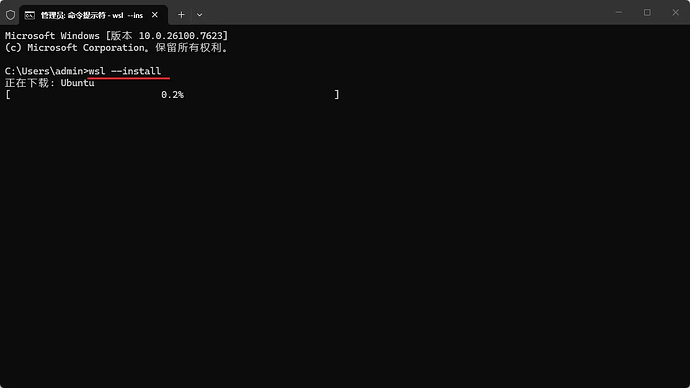
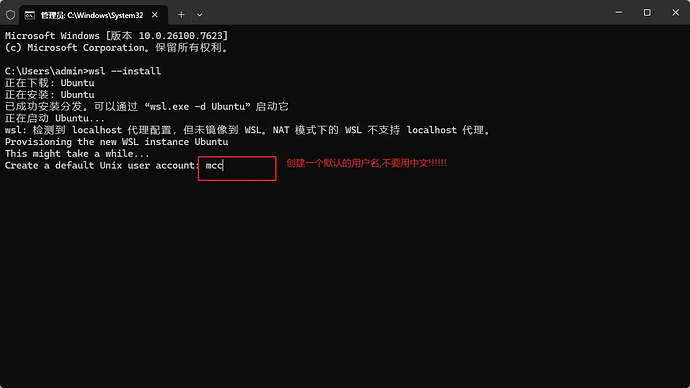
2.输入wsl --install 命令,回车 等待下载完成
wsl --install
- 会提示创建用户名,不要用中文!!!
- 回车后,设置密码
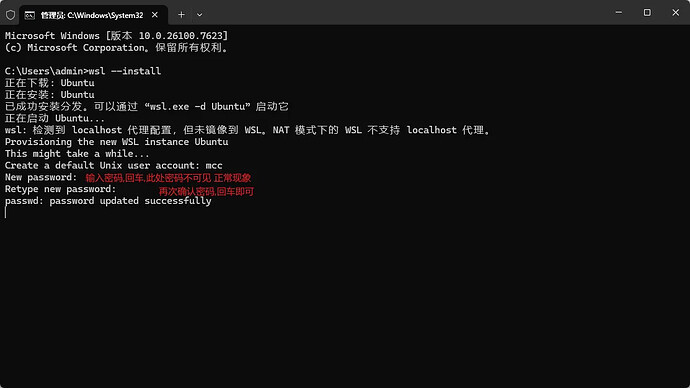
- 设置完成之后需要重启电脑
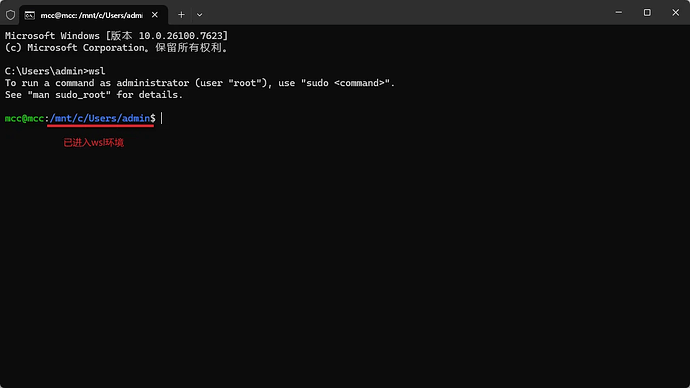
- Win+R打开cmd,运行
wsl命令
wsl
Node
openClaw需要安装node环境,使用nwm安装node
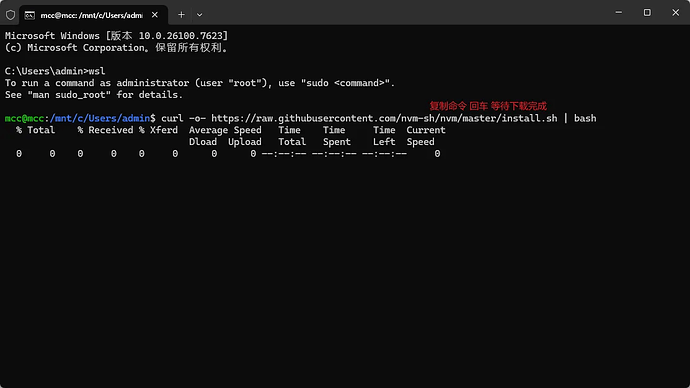
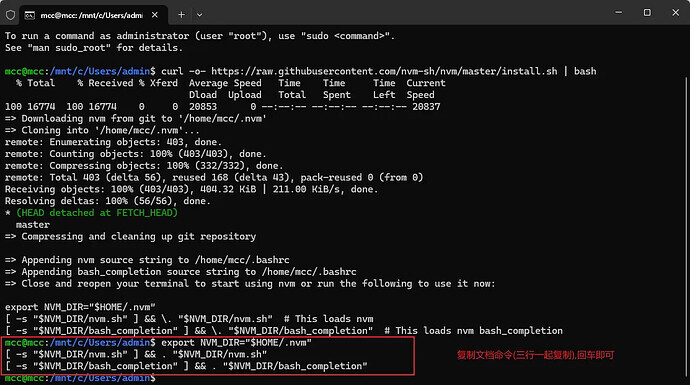
- 执行下面命令
curl -o- https://raw.githubusercontent.com/nvm-sh/nvm/master/install.sh | bash
- 让nvm立即生效,直接在窗口复制执行
手动把 nvm 加入当前 shell(等同于重开终端)
export NVM_DIR="$HOME/.nvm"
[ -s "$NVM_DIR/nvm.sh" ] && . "$NVM_DIR/nvm.sh"
[ -s "$NVM_DIR/bash_completion" ] && . "$NVM_DIR/bash_completion"
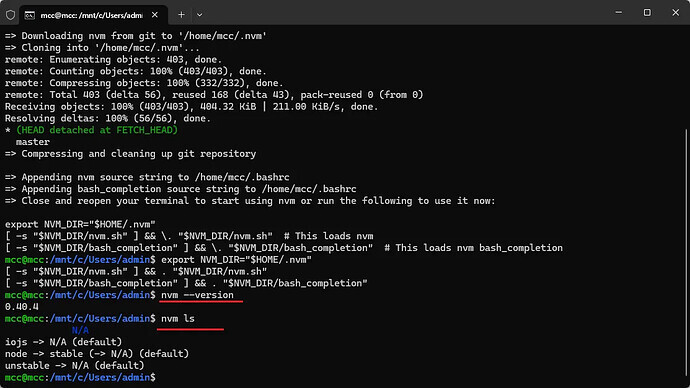
随后检查:
# 应该输出 0.39.9
nvm --version
# 列出已安装的 Node 版本
nvm ls
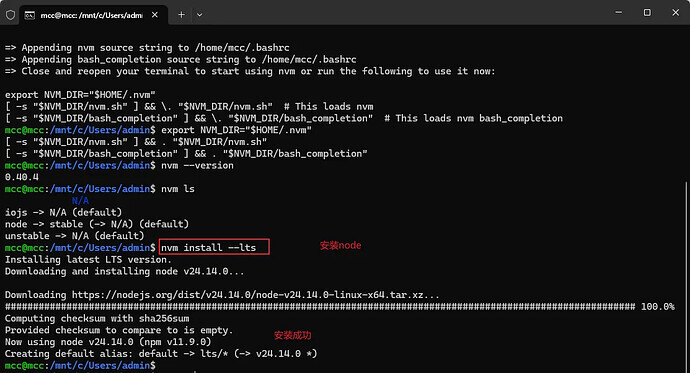
- 安装LTS(长期维护版本)Node
# 安装 LTS 版 Node
nvm install --lts
安装openClaw
如果没有大模型apiKey 可以不用继续看了
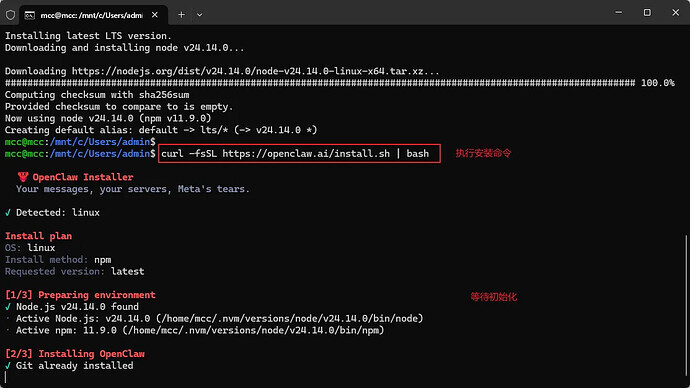
- 执行安装命令,等待初始化
curl -fsSL https://openclaw.ai/install.sh | bash
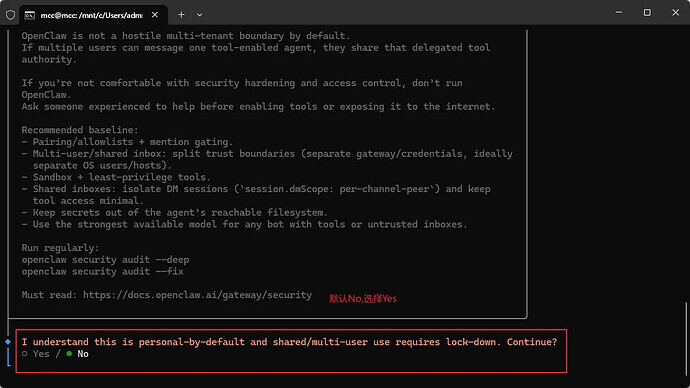
- openClaw的安全确认关卡,选择
Yes即可
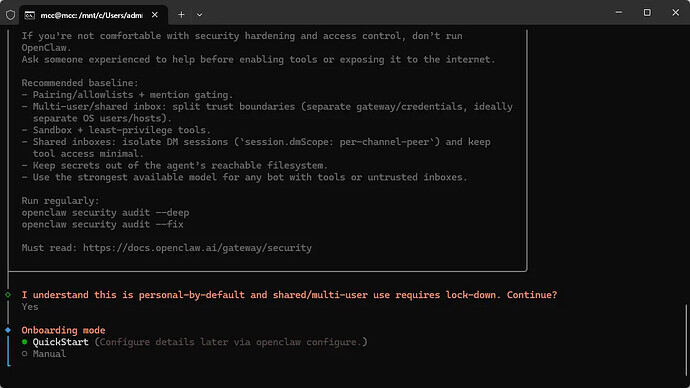
- 快速开始
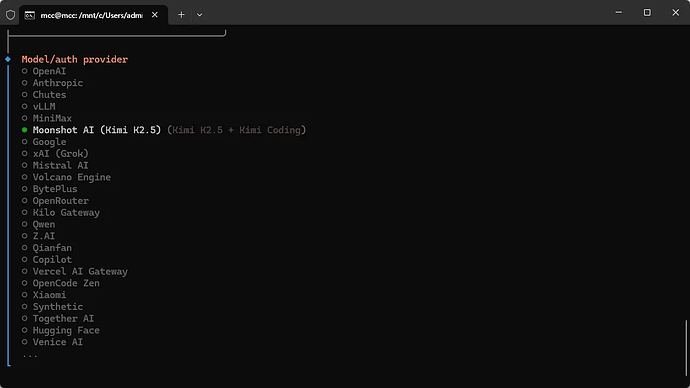
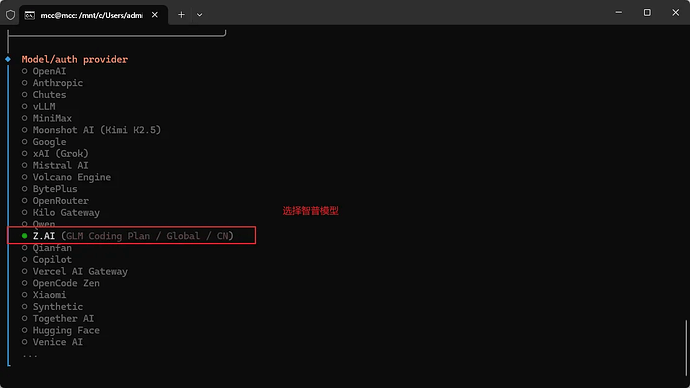
- 选择openClaw背后用哪个AI模型来驱动对话和任务执行,本教程选择智普AI模型(国内购买方便,有qianwen也可以选择qianwen)
选择智普模型
- 选择模型提供商
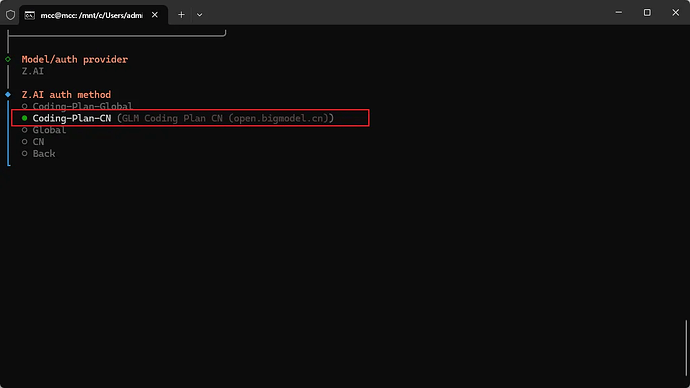
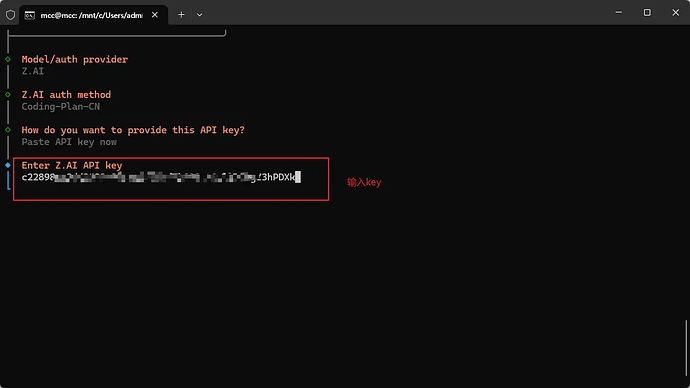
- 输入智普API key,如果没有看下面第七条
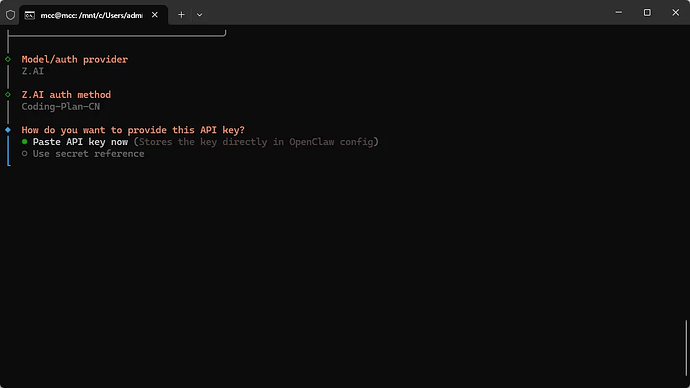
回车输入Api Key
- 注册获取智普API key(上一步如果有key,则忽略此步骤)
- 访问智普开放平台,注册或登录
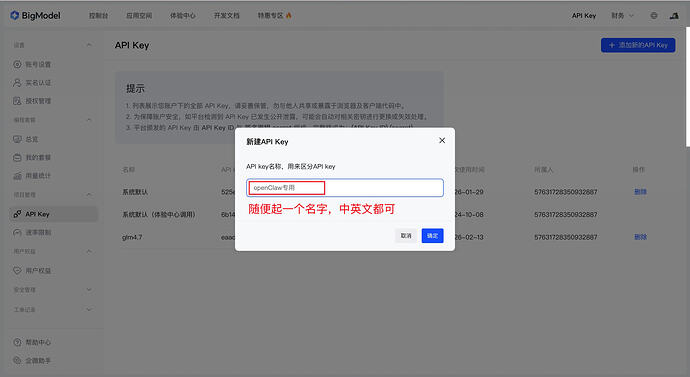
- 在API Keys 管理页面创建一个API key
- 确保已订阅GLM Coding Plan
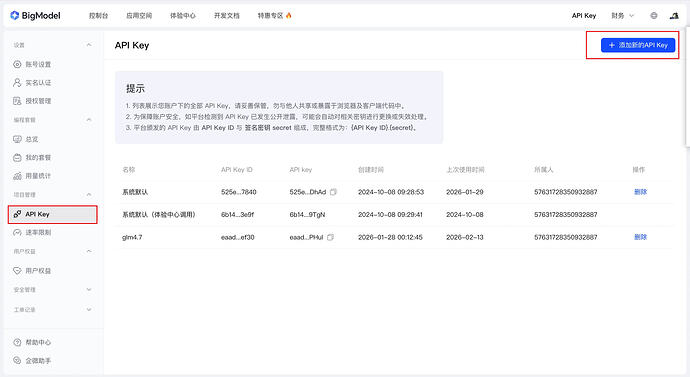
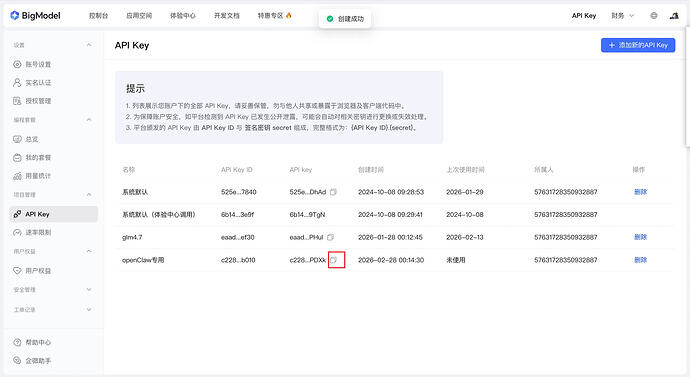
- 复制apikey
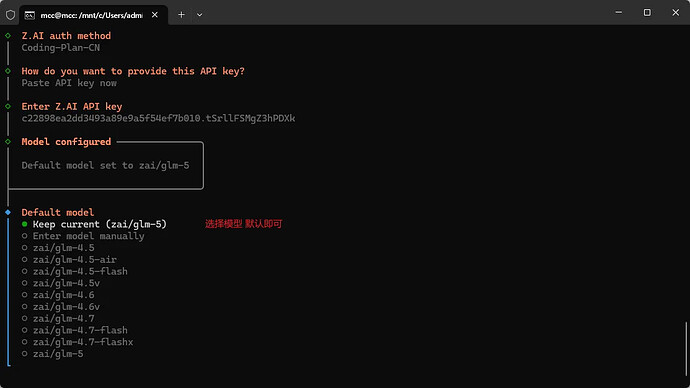
- 选择模型,回车确认
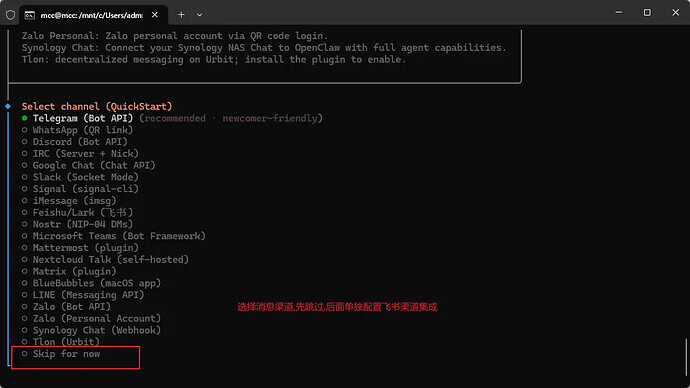
- 选择消息渠道(暂时跳过)
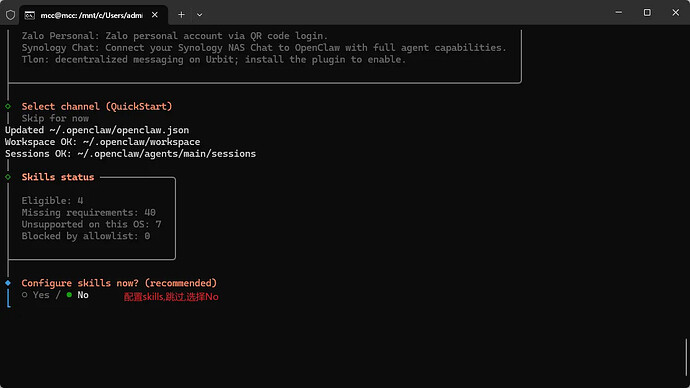
- 配置skills(技能)
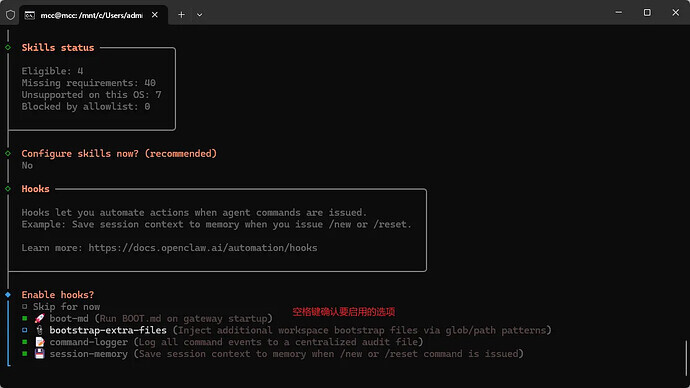
- 配置hook(事件触发系统-当某些事情发生时,自动执行你定义的动作)

选择后回车
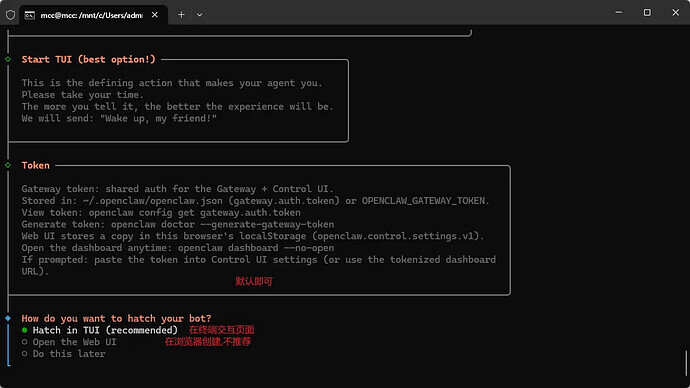
- 选择哪种界面来创建你的Bot,回车等待
启动完成,此处是因为apiKey额度用光了,安装已经结束了
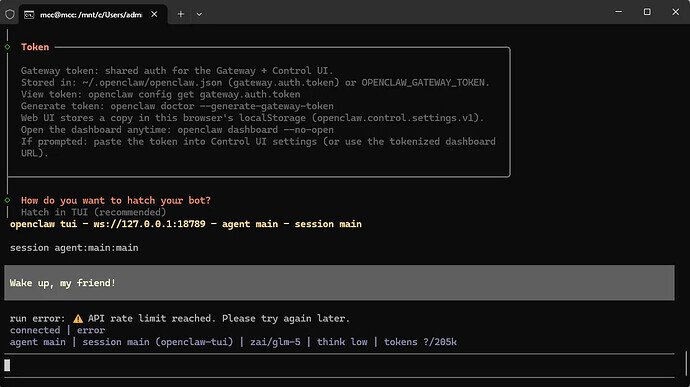
在对话框输入,会自动打开浏览器,即可进行对话
openclaw dashboard