想要让 Molili 直接接管你的 iPhone 吗?通过配置 OpenClaw-With-Apple 技能,你可以实现 Molili 与苹果原生生态的无缝对接。从自动读写 iCloud 日历、同步提醒事项和备忘录,到深度分析 Apple Health 运动与睡眠数据,该技能让 Molili 真正成为了解你生活状态的数字助手。以下是详尽的安装与配置流程。
安装步骤
通过对话安装Skills
在已接入Molili的聊天工具内发送消息:
“ 安装这个skills,链接:https://github.com/rtjowo/OpenClaw-With-Apple ”
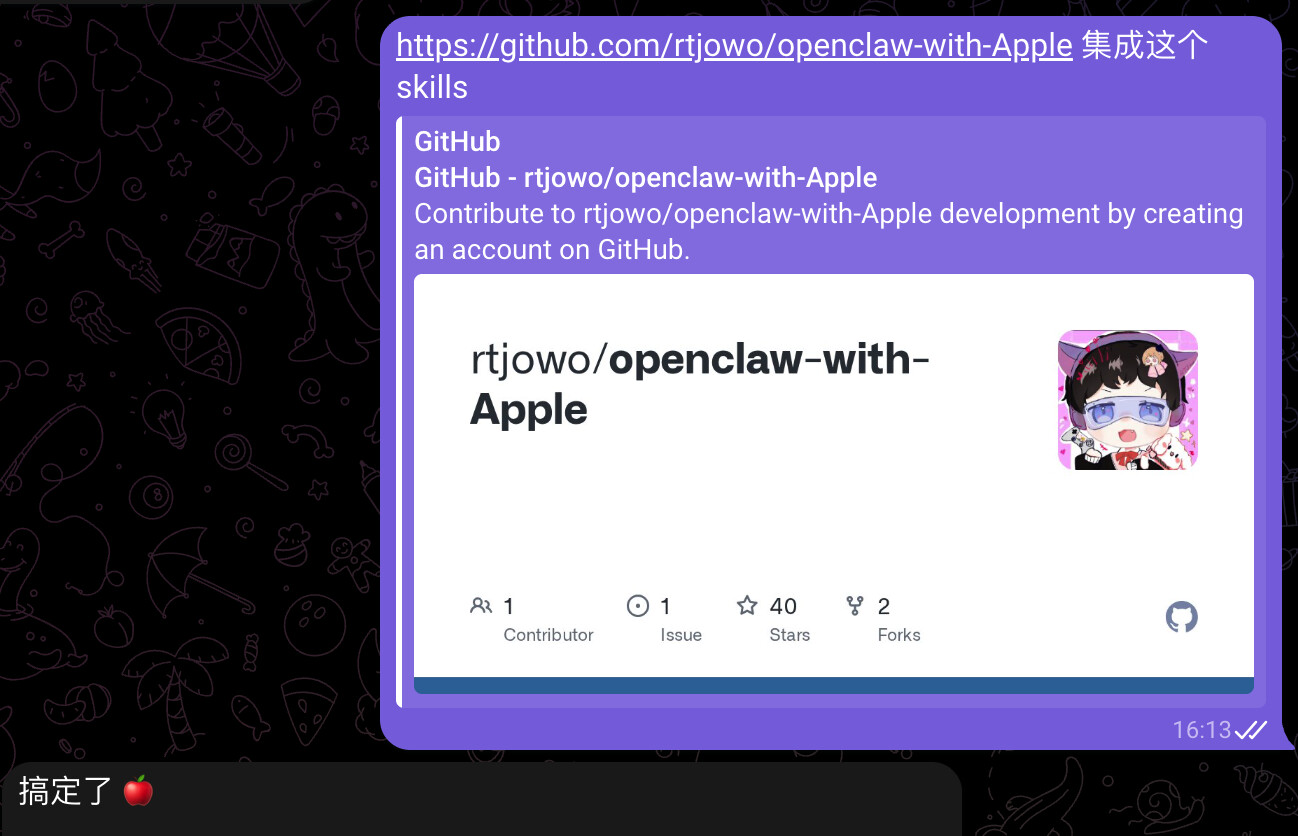
加载成功后,Molili会自动引导你完成后续配置。
 配置 iCloud 登录
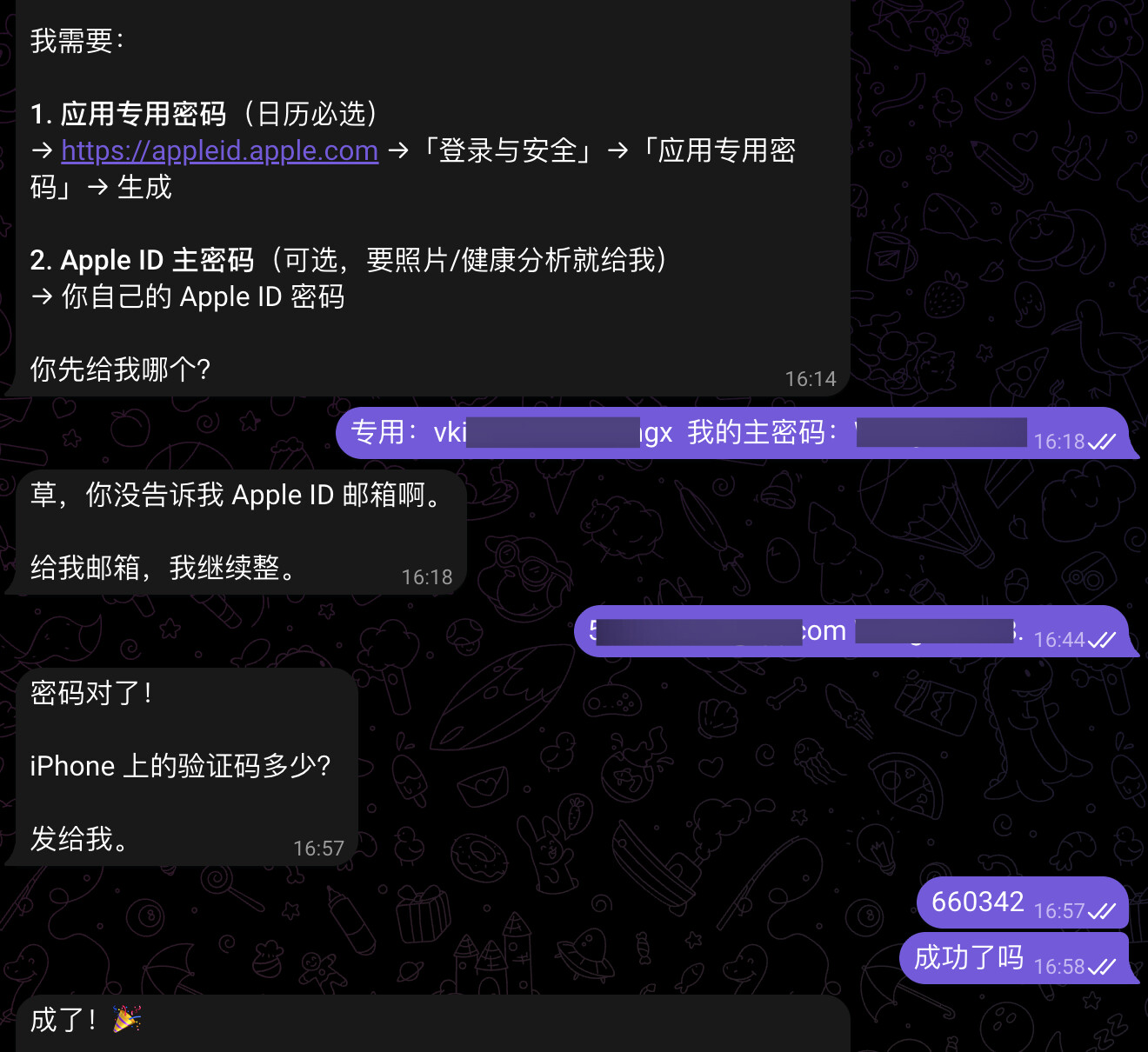
Molili 加载 Skill 后会主动问你要凭证。你需要准备两样东西:
(必选)应用专用密码 — 用于日历
-
登录你的 Apple ID
-
找到「登录与安全」→「应用专用密码」
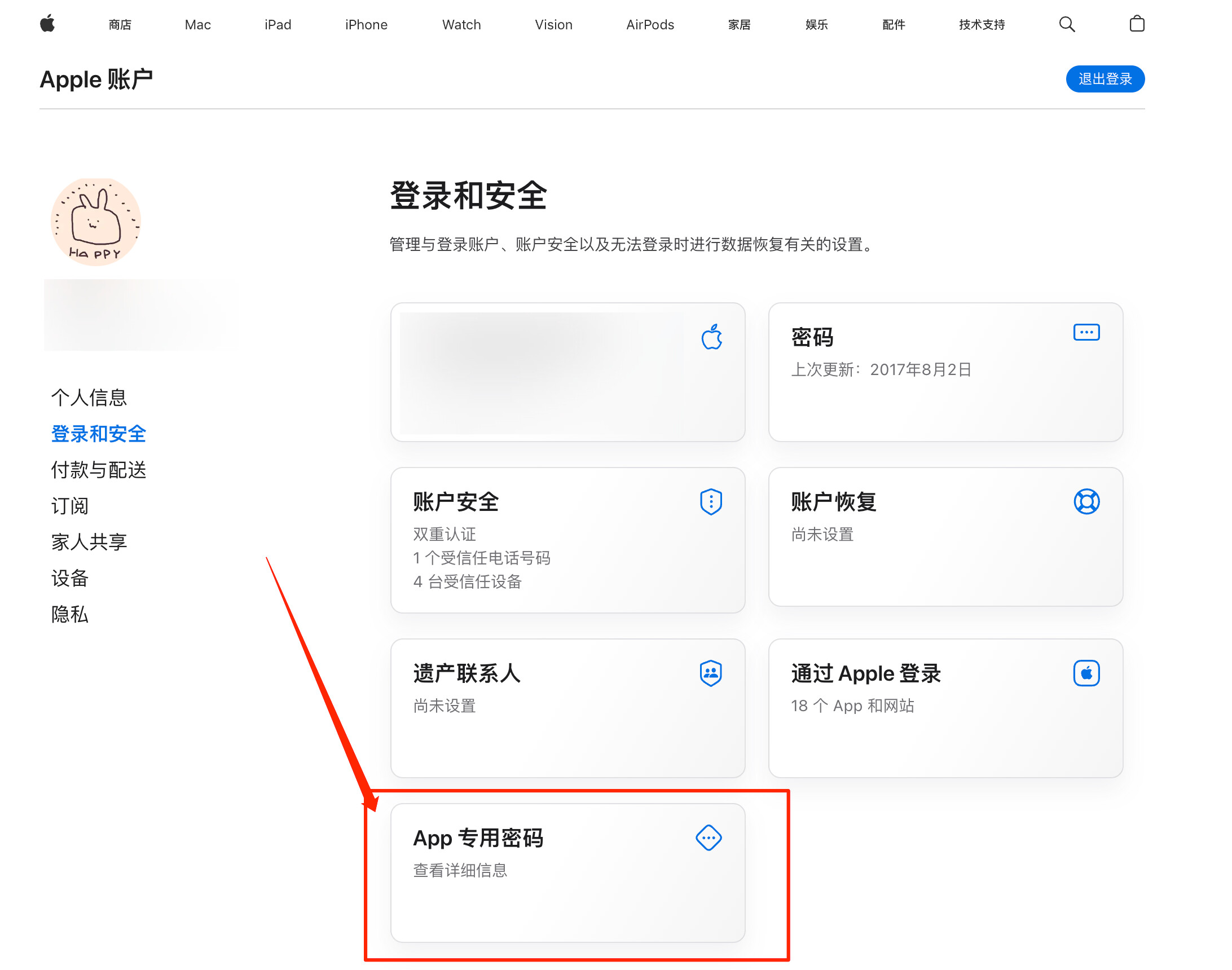
4.点击「生成应用专用密码」
5.输入一个标签名(比如 “Molili”
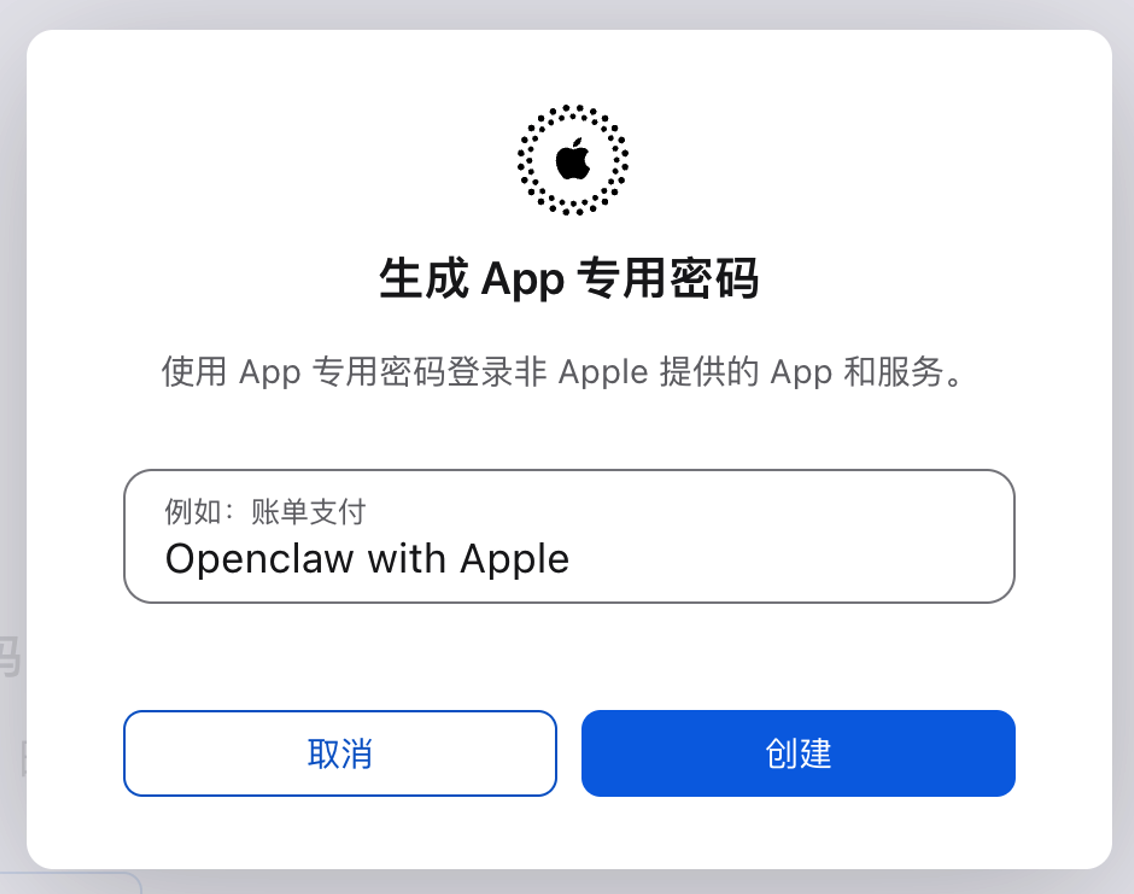
6.复制生成的密码(格式类似 xxxx-xxxx-xxxx-xxxx)
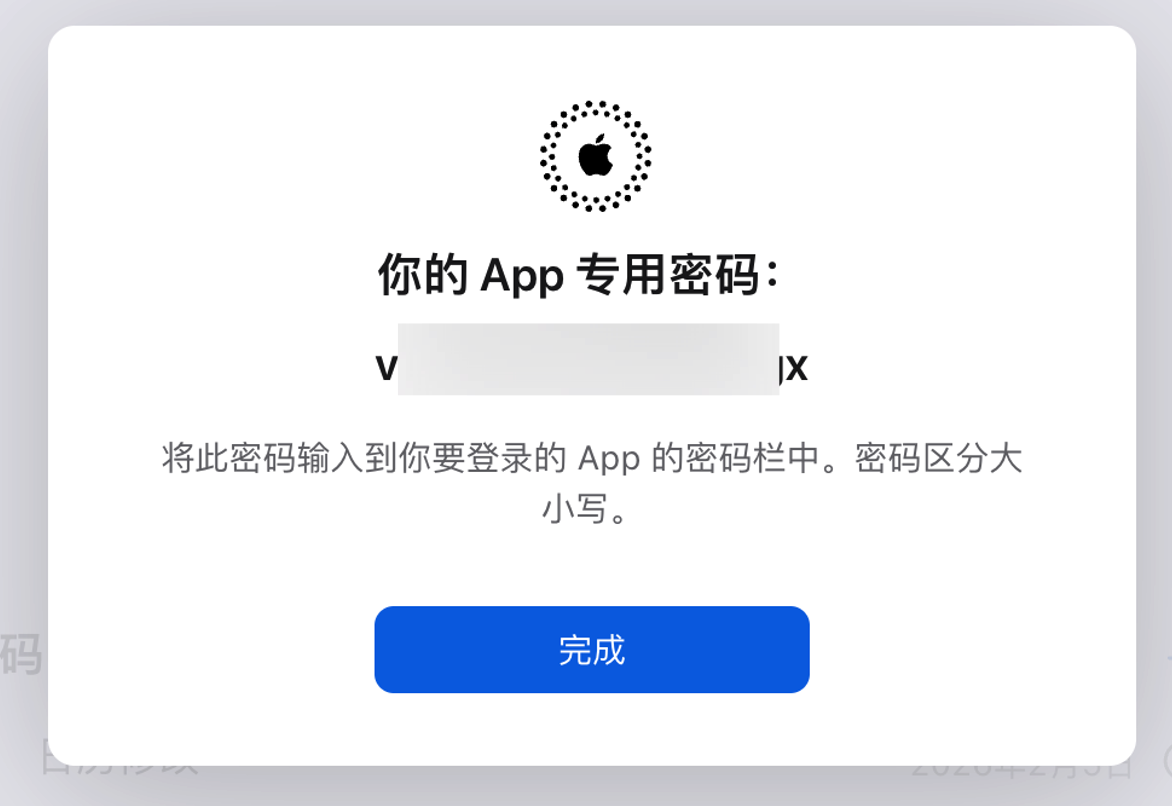
7.把这个密码发给 Molili 。
Apple ID 邮箱 + 主密码 — 用于icloud/提醒事项/备忘录/健康分析/照片/设备
如果你还想用照片浏览、文件管理、设备查找、健康分析功能,把你的 Apple ID 邮箱和密码也发送给Molili。
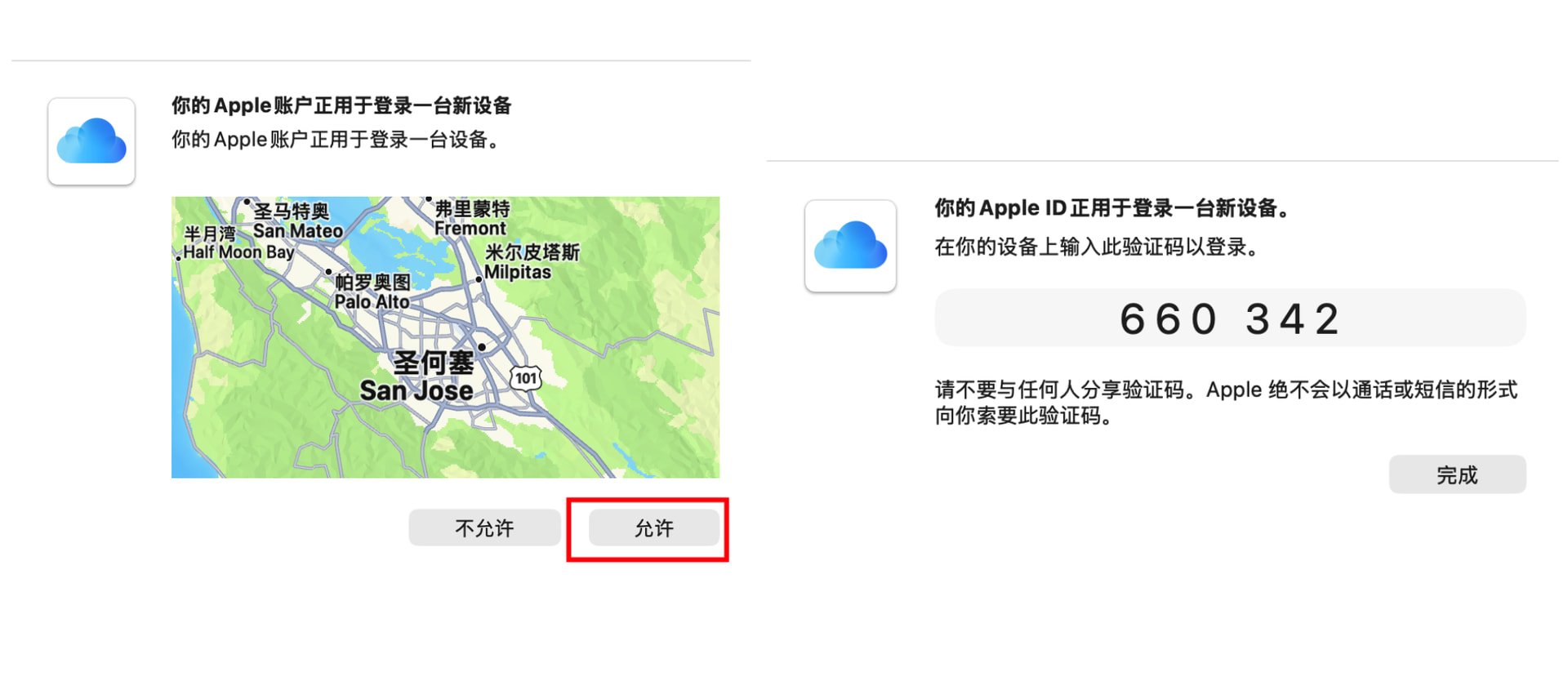
双重认证(2FA)
如果你开了双重认证(大部分人都开了),Molili登录时你的 iPhone 会弹出一个 6 位验证码,把验证码发送给Molili。
 配置 iPhone 端(四个功能,按需选择)
以下所有 iCloud 链接必须用 iPhone 的 Safari 浏览器打开,电脑上无法打开!
 功能一:日历增删
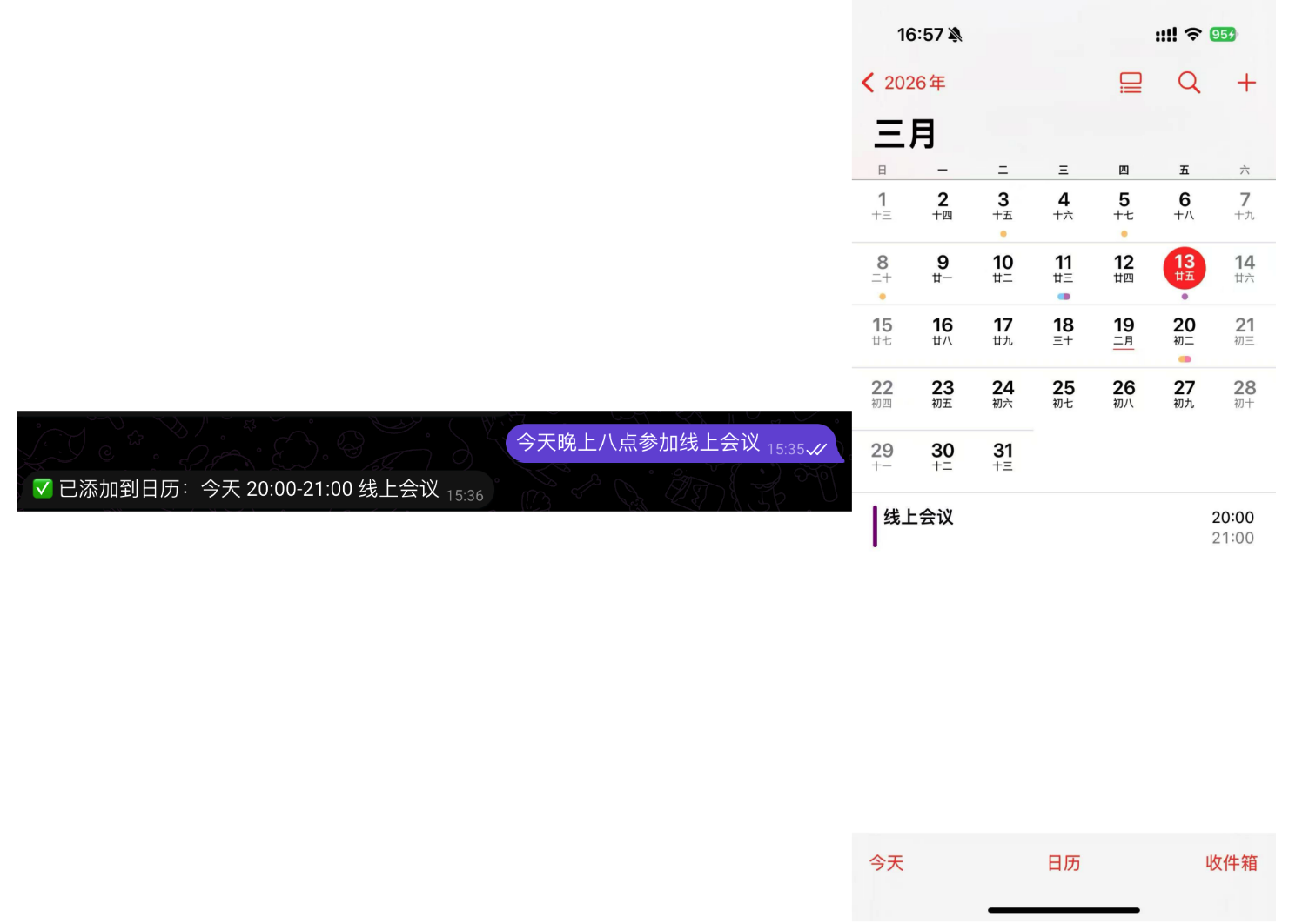
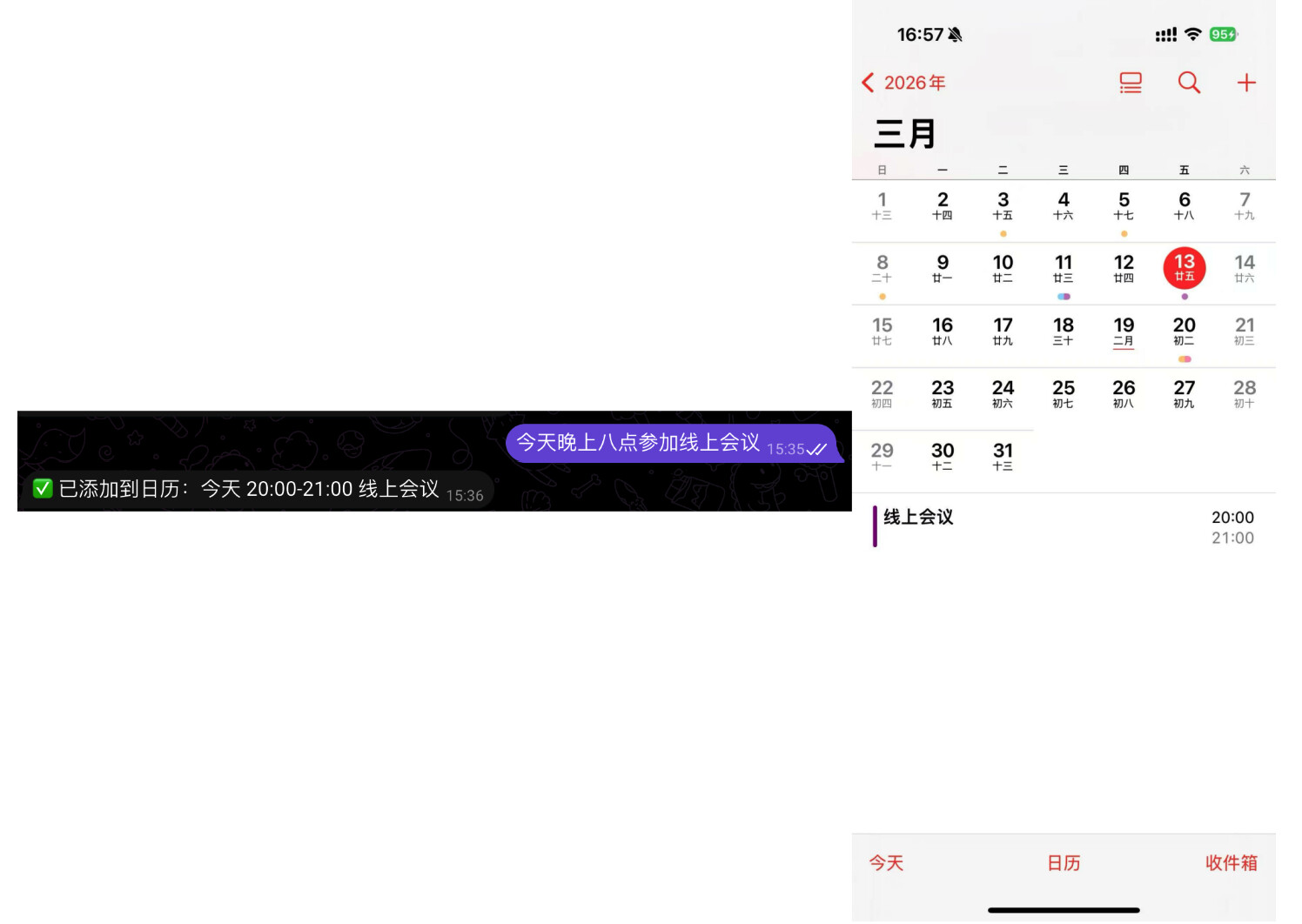
效果:Molili 帮你创建、查看、搜索、删除日历事件,直接同步到 iPhone 日历 App。
当你跟 Molili 说了一件带具体时间的事情,Molili 会自动写入日历:
比如发送:“今天晚上八点参加线上会议”
 写入日历(14:00-15:00) + 写入提醒事项
 功能二:Apple Health 健康分析
效果:每天自动分析你的心率、睡眠、运动数据,生成健康评分和深度报告。
第 1 步:导入快捷指令
用 iPhone Safari 打开:
https://www.icloud.com/shortcuts/5bb5d4c1f772467f8db803b73dc8b5b7
点击「添加快捷指令」。

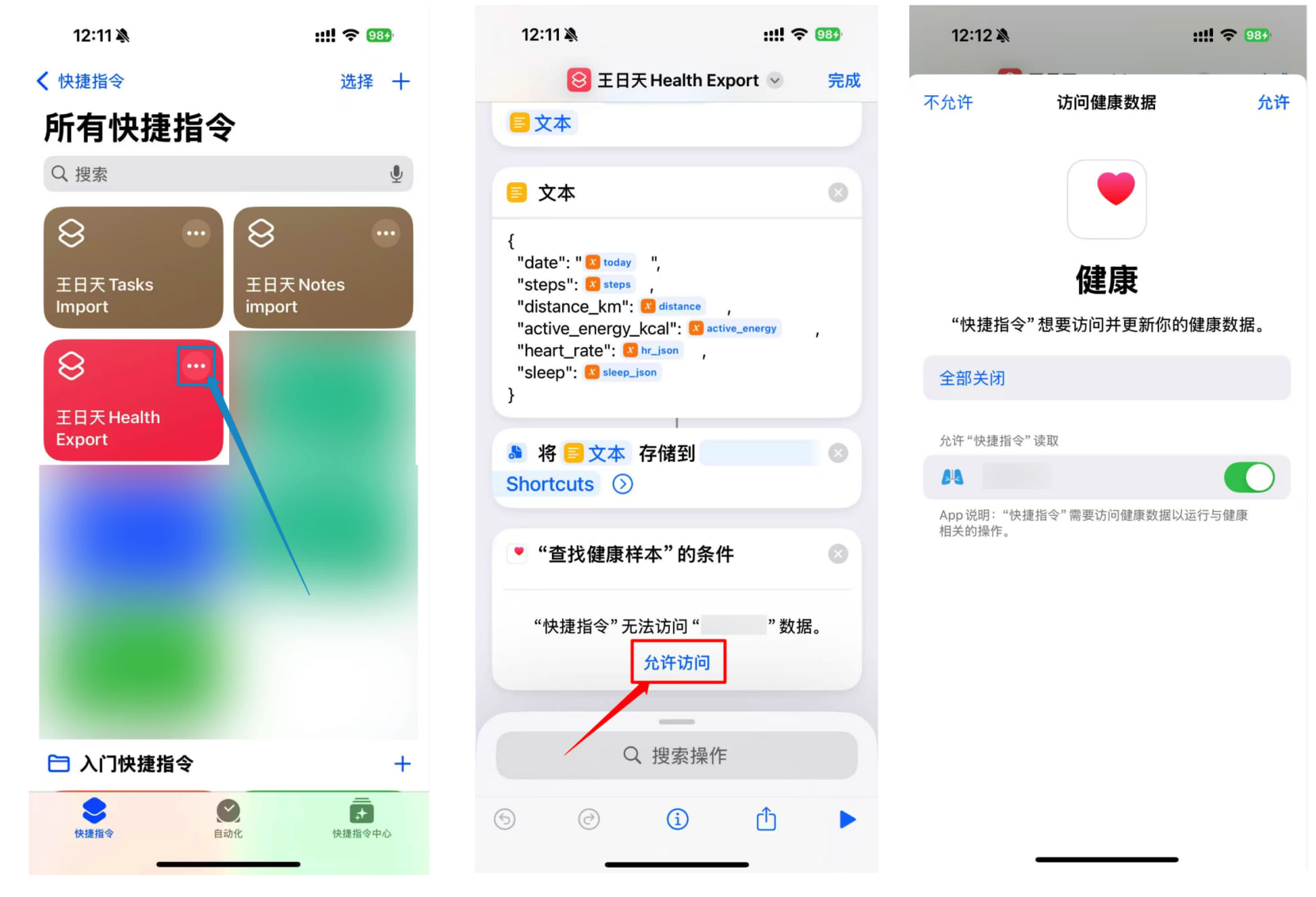
 第 2 步:授权健康数据
-
打开 iPhone「快捷指令」App
-
找到刚导入的「Health Import」
-
点右上角
···进入编辑模式 -
在详情中找到各数据的“允许访问”按钮,点击后系统会弹出授权弹窗(步数、心率、睡眠、活动能量、步行距离),点「允许」
-
点左上角「完成」退出
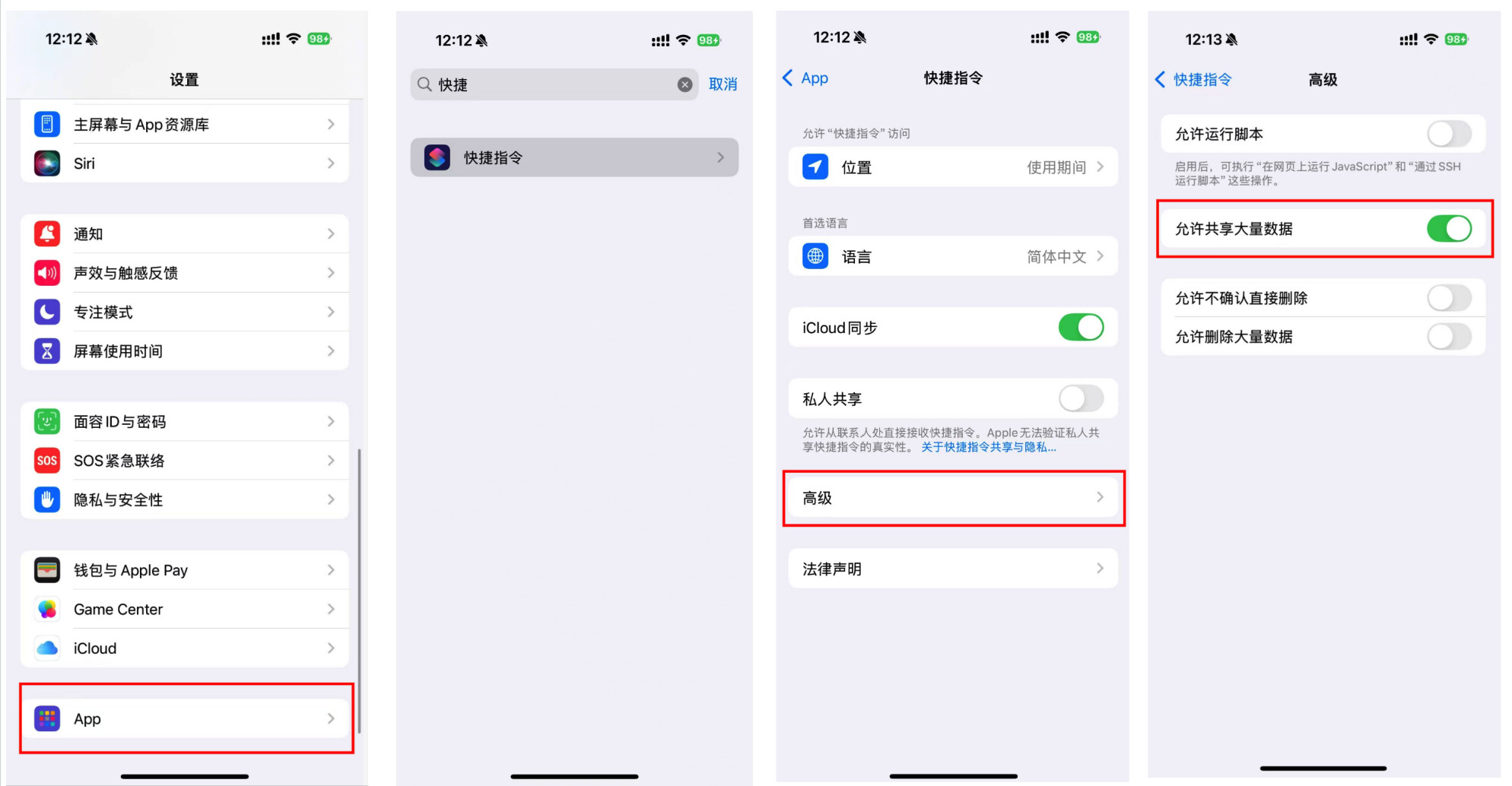
第 3 步:开启共享大量数据
iPhone →「设置」→「快捷指令」→「高级」→ 开启「允许共享大量数据」
第 4 步:设置自动化
-
打开「快捷指令」App → 底部点「自动化」
-
右上角
+→「特定时间」 -
设置为 每天 22:15(此处时间可以自由设置,但是要早于Molili拉取文件时间)
-
选择立即运行
-
选择「Health Export」
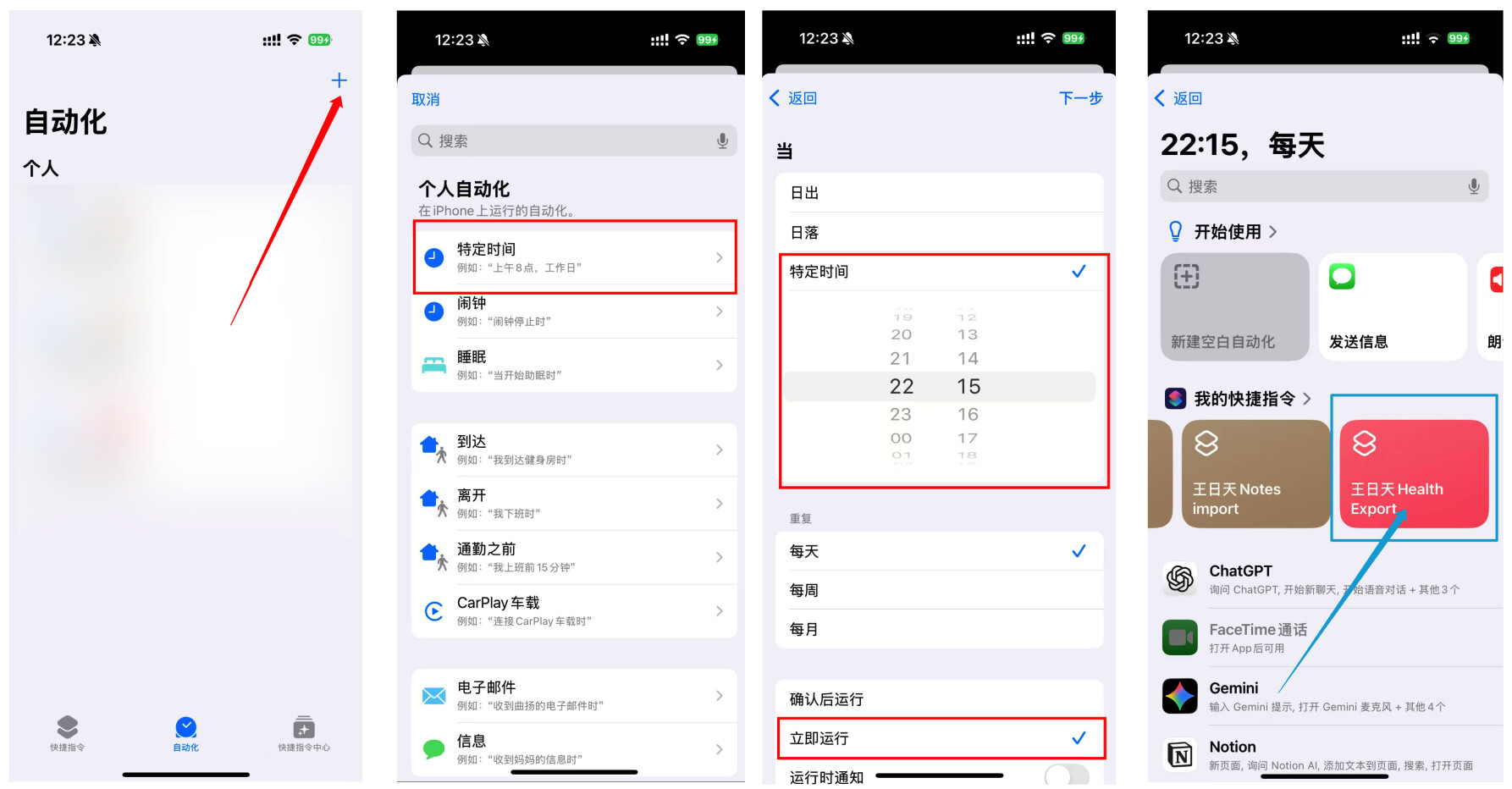
设置完成后,每晚 22:15 iPhone 会自动采集当天全部健康数据。
第 5 步:告诉 Molili 你配置好了
回到 Molili对话,说"Health 配置好了,每晚十点半定时帮我拉取iCloud/Shortcuts/Health中的健康文件,并分析健康状况",Molili 会在服务端设置定时任务,每晚 22:30 自动拉取数据并生成报告。
 功能三:提醒事项同步
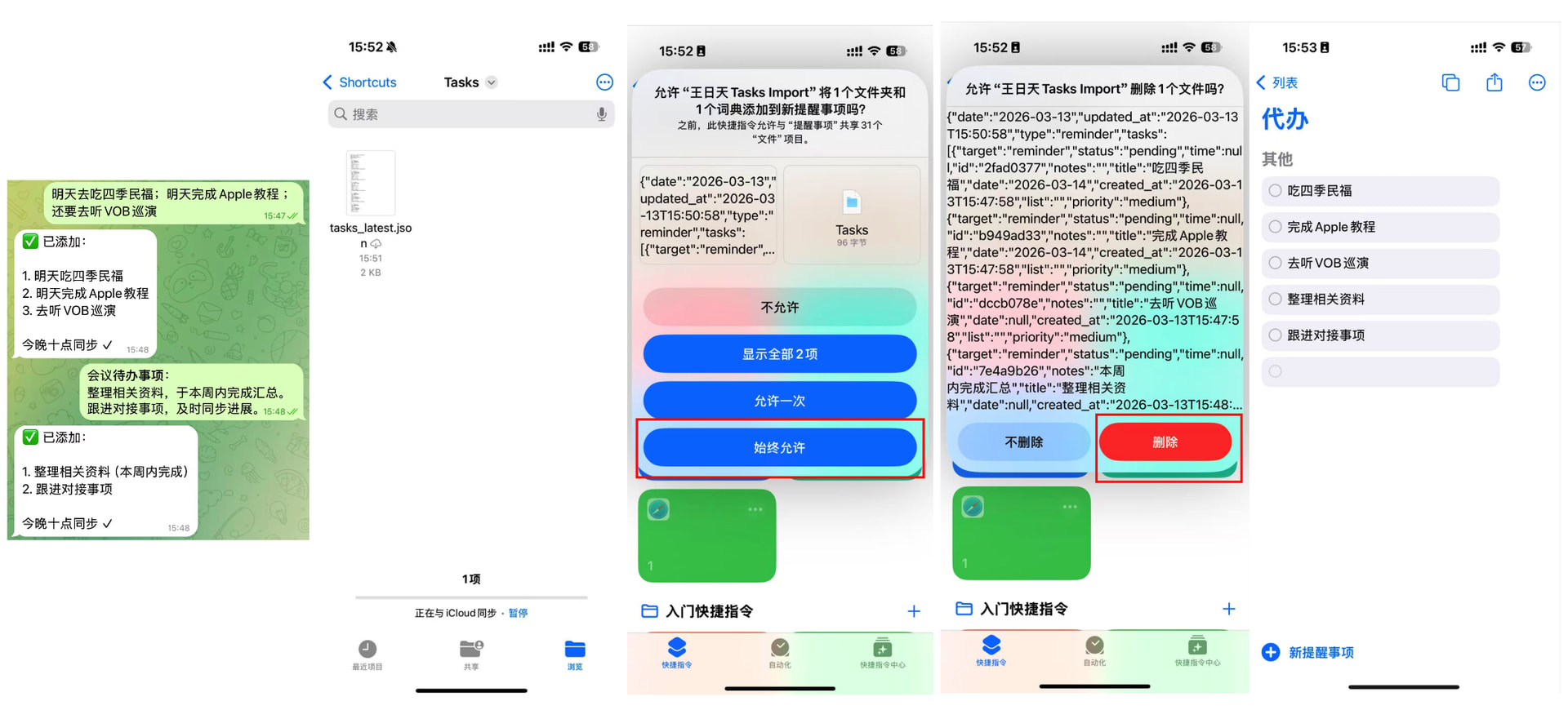
效果:你跟 Molili 聊天时说到要做的事,Molili 自动记录,每晚同步到 iPhone「提醒事项」App。
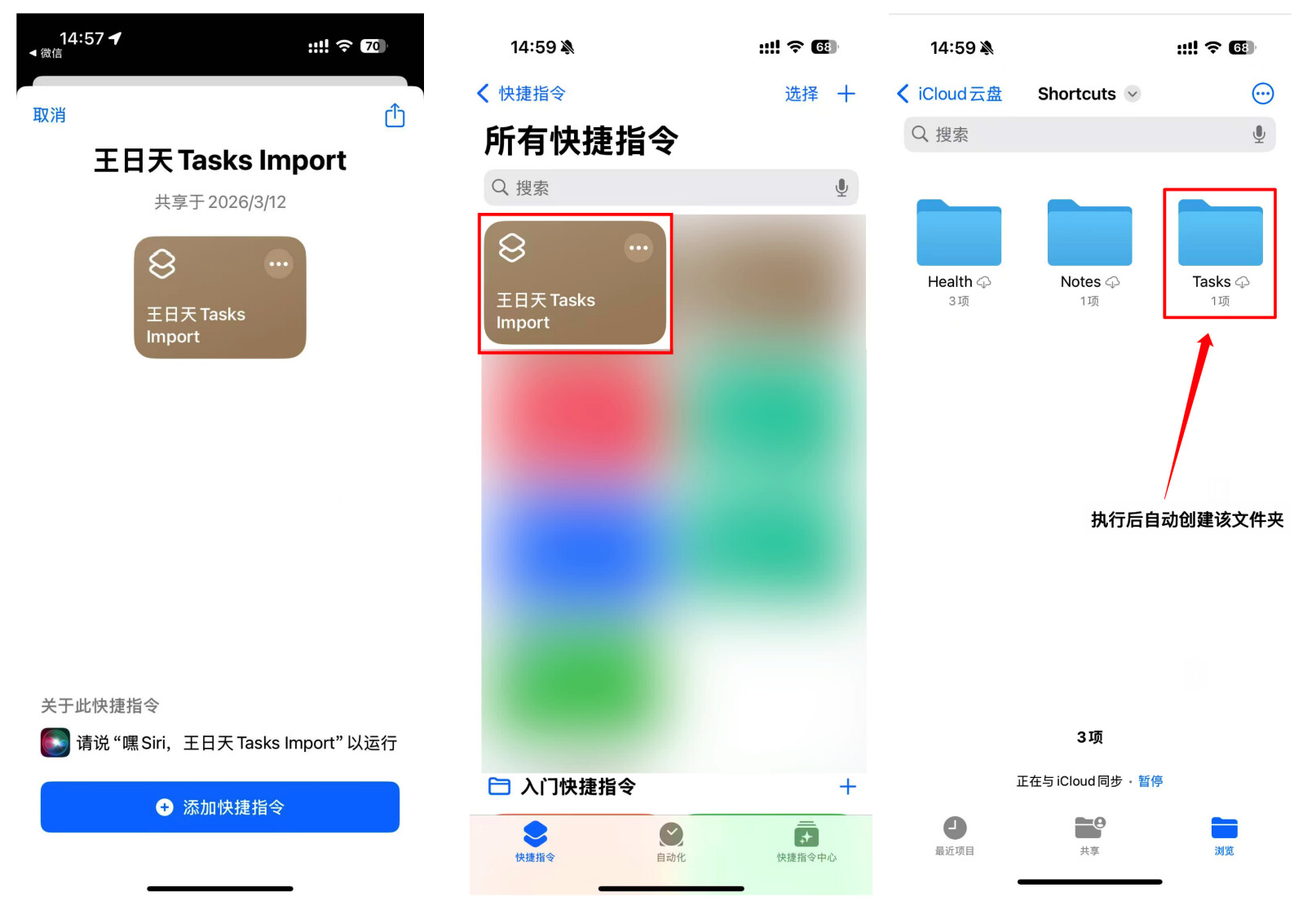
第 1 步:导入快捷指令
用 iPhone Safari 打开:
https://www.icloud.com/shortcuts/9054c0236adb4909b3dbf72fa58b4933
点击「添加快捷指令」。导入后手动运行一次(会创建必要的文件夹)。
第 2 步:设置自动化
-
打开「快捷指令」App → 底部点「自动化」
-
右上角
+→「特定时间」 -
设置为 每天 22:05
-
选择运行「Tasks Import」
-
选择立即运行
然后去「设置」→「快捷指令」→「高级」→ 开启「允许共享大量数据」
(图片教程可在“功能一:Apple Health 健康分析”部分查看)
第 3 步:告诉 Molili 你配置好了
回到 Molili对话,说"配置好了,每晚十点定时帮我把本地文件,推送到iCloud/Shortcuts/Tasks中",Molili 会在服务端设置定时任务,每晚 10:00 自动推送到iCloud中,等待快捷指令的自动化添加。
工作流程
你对 Molili 说"明天去洗车"
        ↓
Molili 自动执行命令,写入 tasks_latest.json
        ↓
每晚 21:00 服务端自动推送到 iCloud Drive
        ↓
每晚 22:15 iPhone 自动运行快捷指令
        ↓
「提醒事项」App 里出现"洗车"✓
功能四:备忘录同步
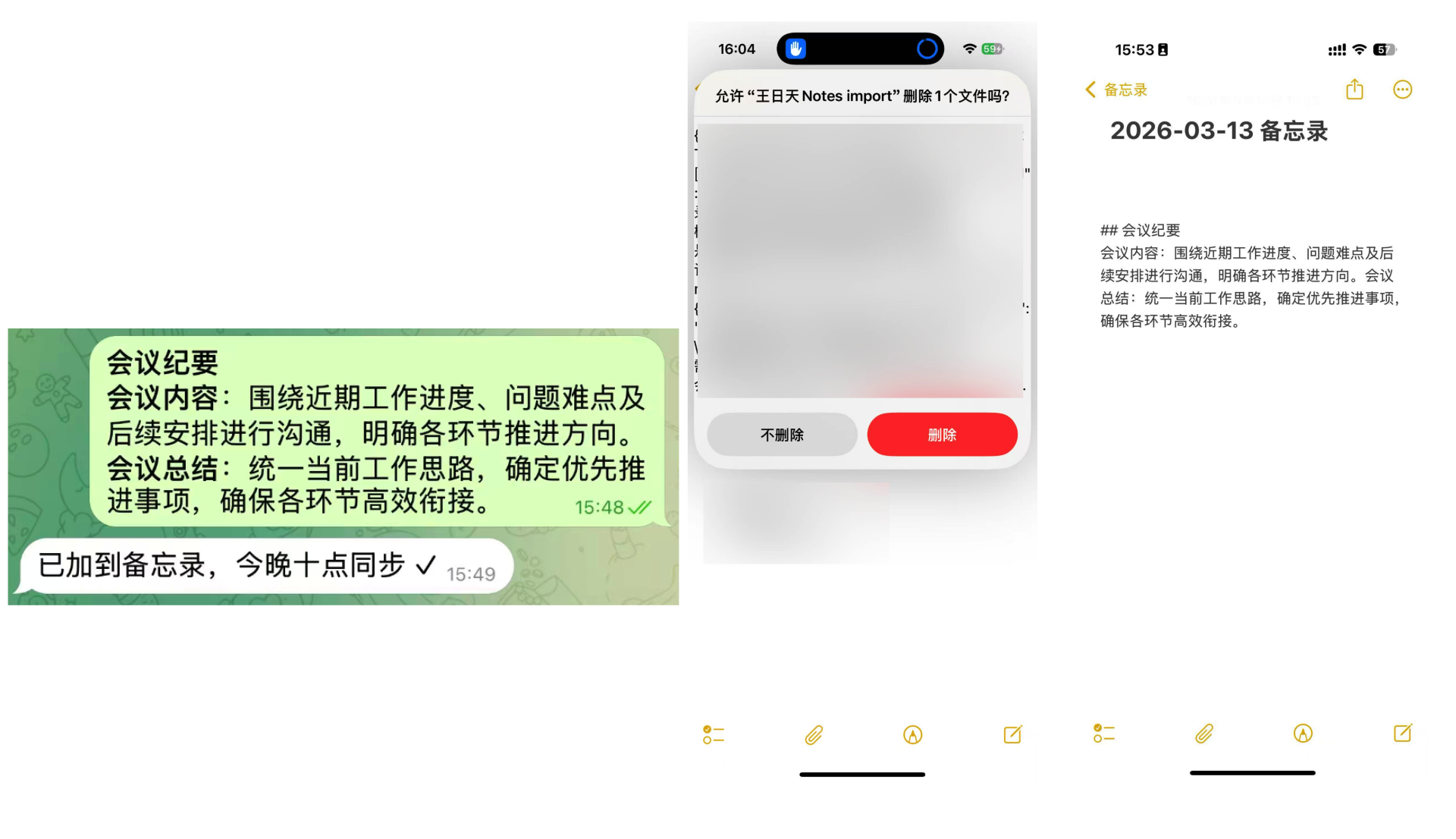
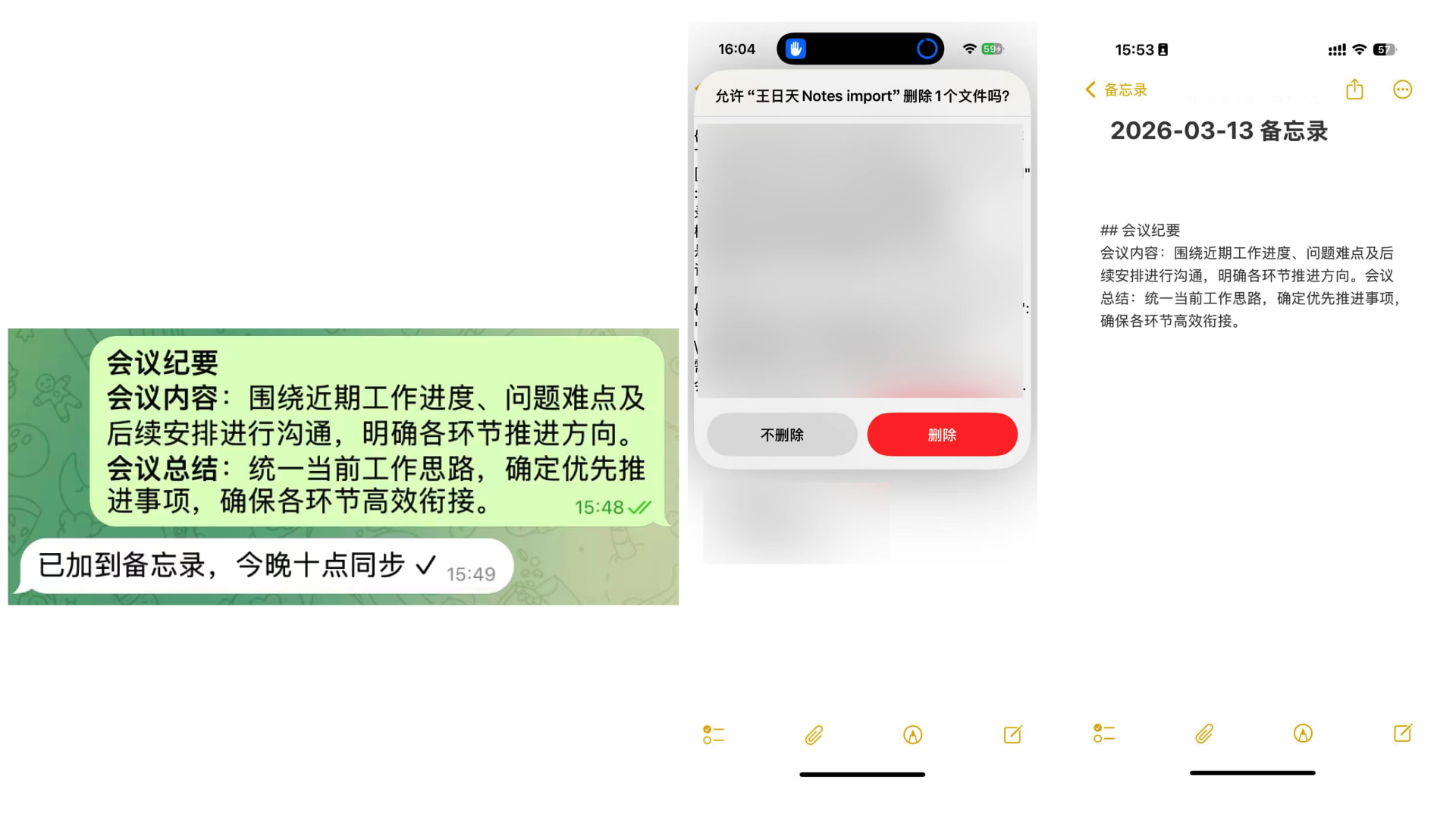
效果:你跟 Molili 说的笔记、想法、灵感,自动同步到 iPhone「备忘录」App。
第 1 步:导入快捷指令
用 iPhone Safari 打开:
https://www.icloud.com/shortcuts/56d84868591f4233b7d362c83fb71d59
点击「添加快捷指令」。导入后手动运行一次。
第 2 步:设置自动化
-
打开「快捷指令」App → 底部点「自动化」
-
右上角
+→「特定时间」 -
设置为 每天 22:05
-
选择运行「Notes Import」
-
选择立即运行
然后确认「设置」→「快捷指令」→「高级」→「允许共享大量数据」已开启。
第 3 步:告诉 Molili 你配置好了
回到 Molili对话,说"配置好了,每晚十点定时帮我把本地文件,推送到iCloud/Shortcuts/Notes中",Molili 会在服务端设置定时任务,每晚 10:00 自动推送到iCloud中,等待快捷指令的自动化添加。
工作流程与“提醒事项”同步一致
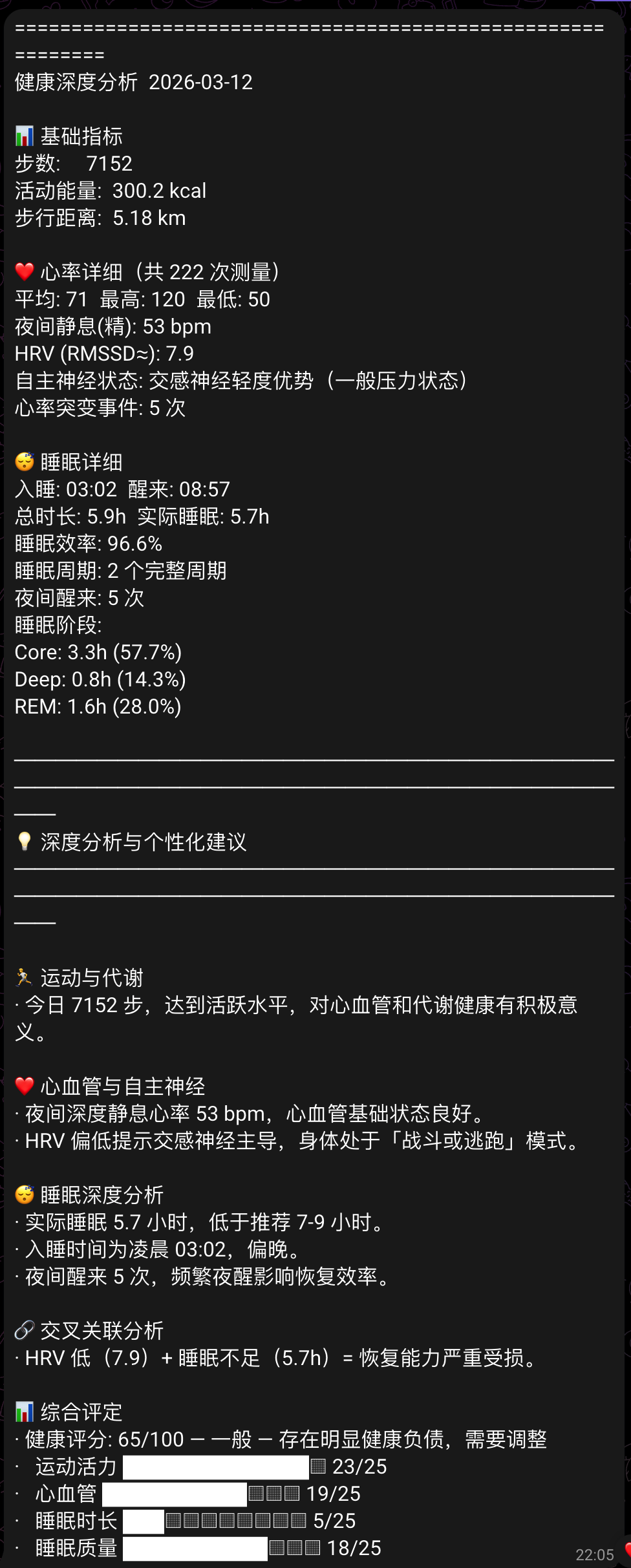
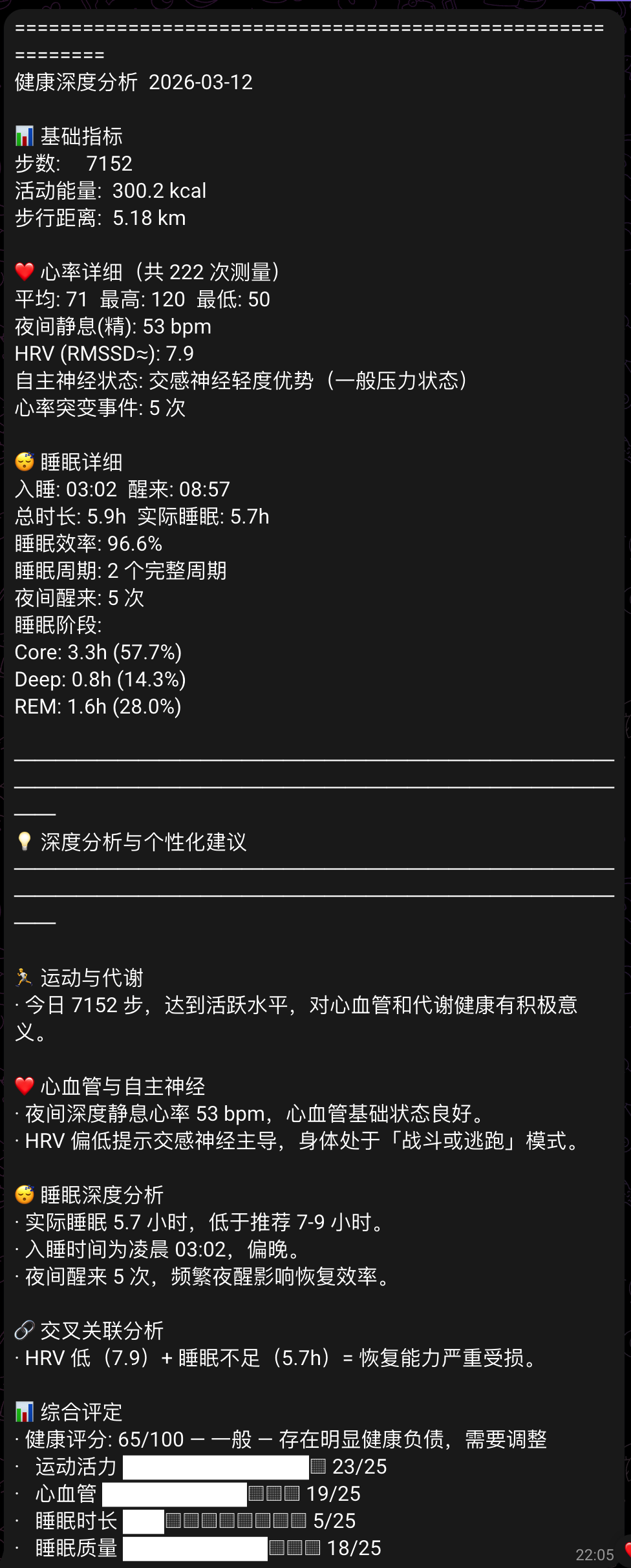
健康报告长什么样
要求Molili输出健康报告后,你会看到类似这样的报告:
代码语言:bash
AI代码解释
============================================================
  健康深度分析  2026-03-12
============================================================

📊 基础指标
   步数:     7152
   活动能量:  300.0 kcal

❤️ 心率详细(共 486 次测量)
   平均: 71  最高: 120  最低: 50  极差: 70
   夜间静息(精): 53 bpm
   HRV (RMSSD≈): 7.9

😴 睡眠详细
   入睡: 03:02  醒来: 09:40
   实际睡眠: 5.7h
   深度睡眠: 14.3%
   夜间醒来: 5 次

────────────────────────────────────────────────────────────
  💡 深度分析
────────────────────────────────────────────────────────────

  🏃 运动与代谢
    · 今日 7152 步,达到活跃水平

  ❤️ 心血管与自主神经
    · 夜间静息心率在健康范围内,心血管基础状态良好。
    · HRV 偏低,交感神经主导,身体恢复状态较差。

  😴 睡眠深度分析
    · 实际睡眠 5.7 小时,低于推荐 7-9 小时。
    · 深度睡眠 14.3%,略低于理想范围(15-25%)。

  🔗 交叉关联分析
    · HRV 低(7.9)+ 睡眠不足(5.7h)= 恢复能力严重受损。
      自主神经失衡状态,今天应避免高强度运动或重大决策,
      优先保证今晚睡眠。

  📊 综合评定
    · 健康评分: 65/100 — 一般
      运动活力 █████████░ 23/25
      心血管   ███████░░░ 19/25
      睡眠时长 ██░░░░░░░░ 5/25
      睡眠质量 ███████░░░ 18/25
这个配置过程是有点长了哈,但一旦跑通,真的将为你带来近乎无感的智能生活体验,快去试试吧